Como aplicar análise comportamental em uma turma
Na área Turmas do Perfil Comportamental você cria o grupo, escolhe o instrumento (Roda da Vida, Temperamentos, DISC, Big Five, Eneagrama ou Perfis de Ação e Colaboração) e gera um QR Code. Cada participante responde pelo celular, sem criar conta, e você acompanha as conclusões ao vivo e vê o mapa do grupo. O caminho todo leva poucos minutos de preparo.
Quer usar a turma para aumentar a presença no seu evento? Veja o guia completo →
R$ 0,00 hoje, aplicações ilimitadas no teste e cancelamento direto na plataforma. Turmas também estão no plano Plus, a partir de R$ 59,90 por mês.
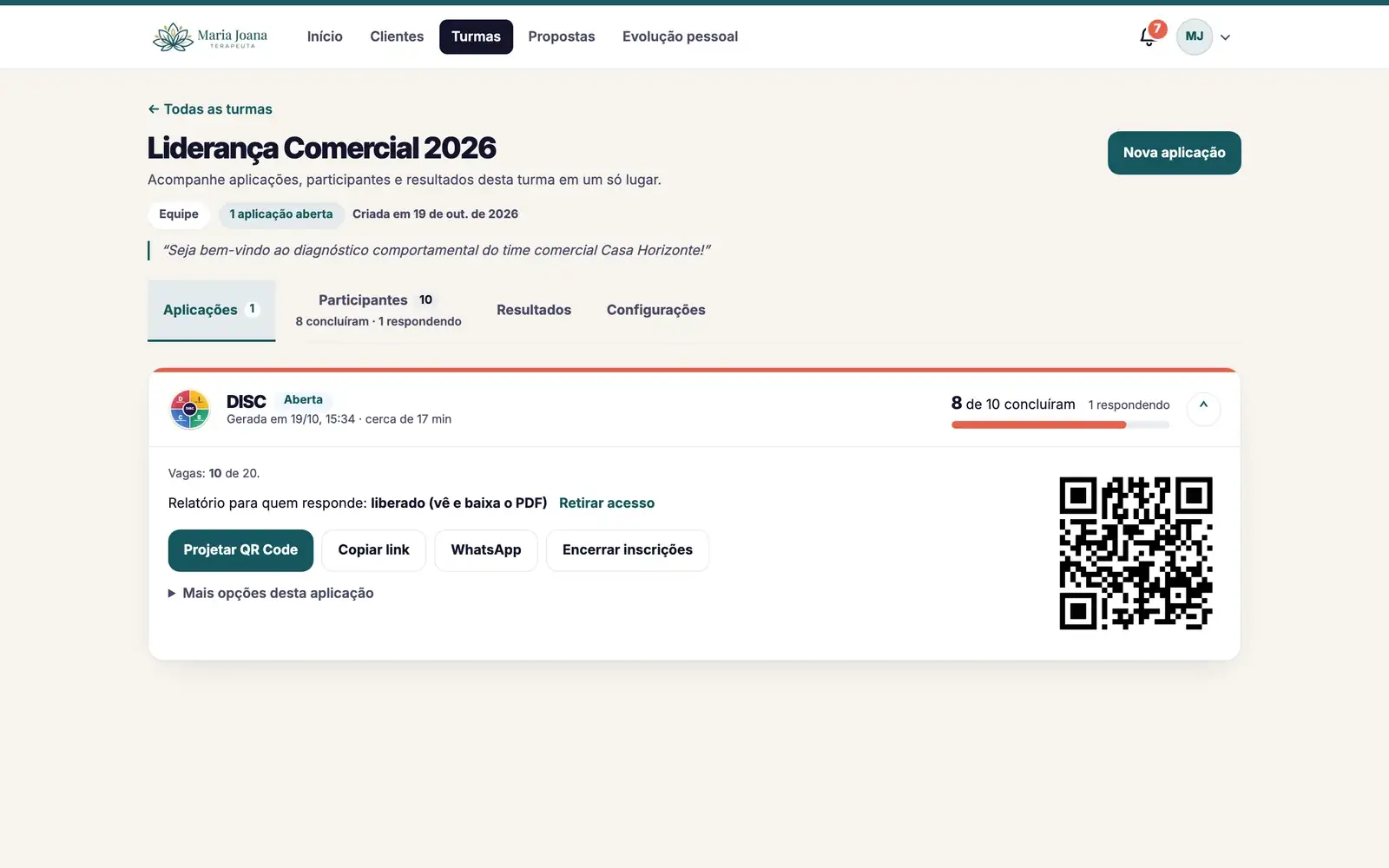
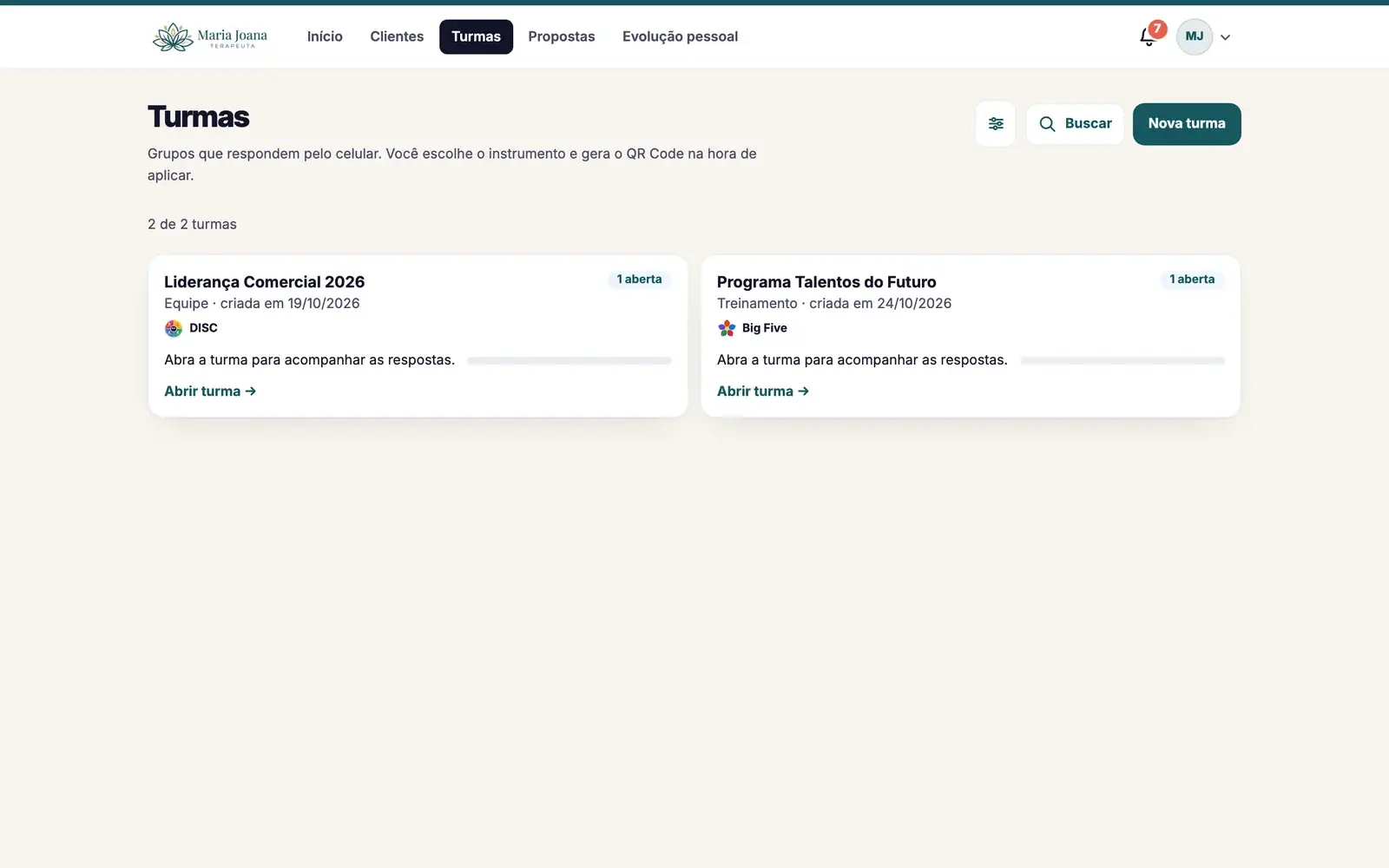
Abra a área Turmas
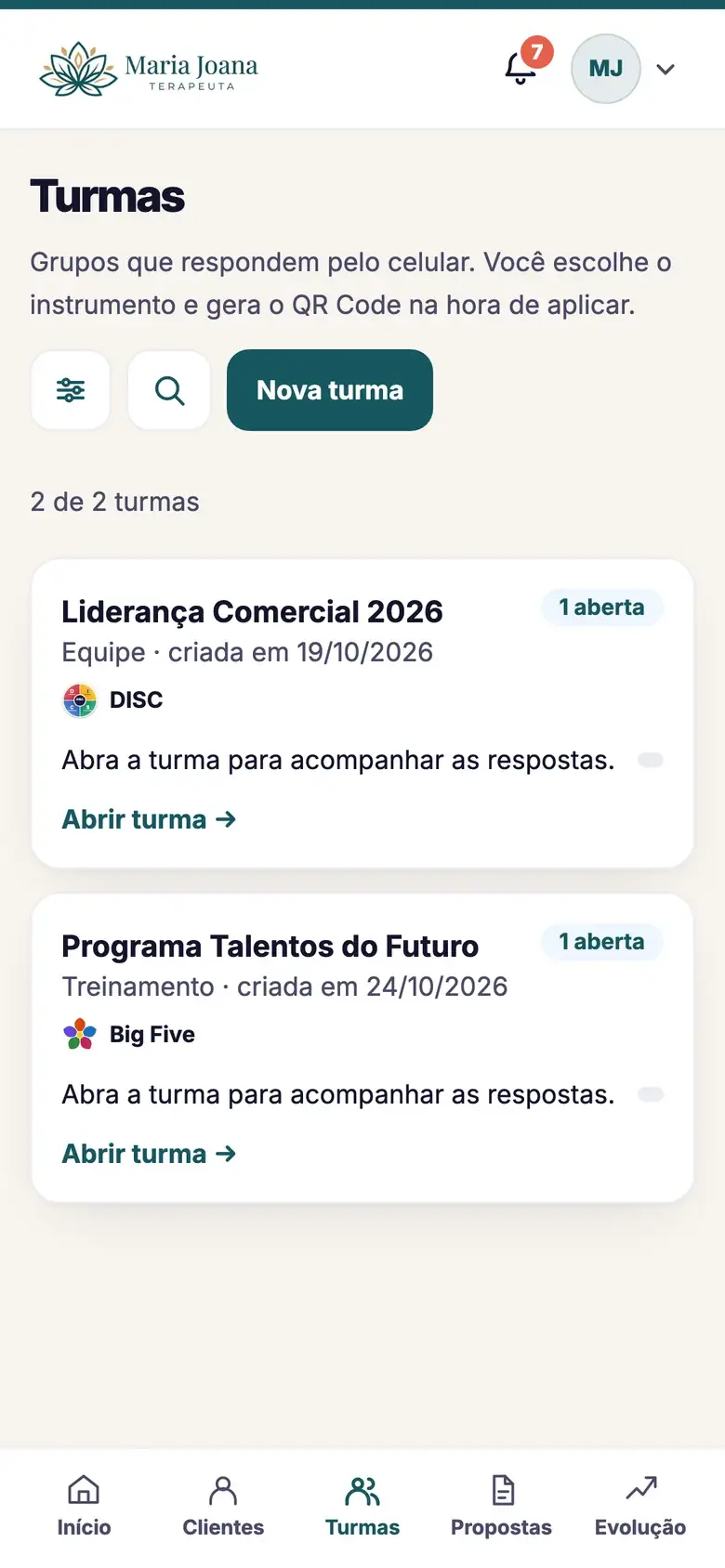
No menu do aplicativo, toque em Turmas. A lista mostra cada grupo com o tipo, a data, o instrumento aplicado e quantas aplicações estão abertas.
Se esta é a sua primeira turma, o aplicativo explica como funciona e oferece o botão Criar minha primeira turma.
Crie a turma: nome, mensagem e tipo
Toque em Nova turma e dê um nome que você reconheça depois, como o do treinamento ou da equipe. A mensagem de boas-vindas é opcional e aparece para cada pessoa antes de responder.
Escolha o tipo (Treinamento, Equipe, Setor, Seleção ou Outro) e toque em Criar turma. A turma é o grupo; o instrumento você escolhe em seguida, e pode aplicar outros depois, com as mesmas pessoas.
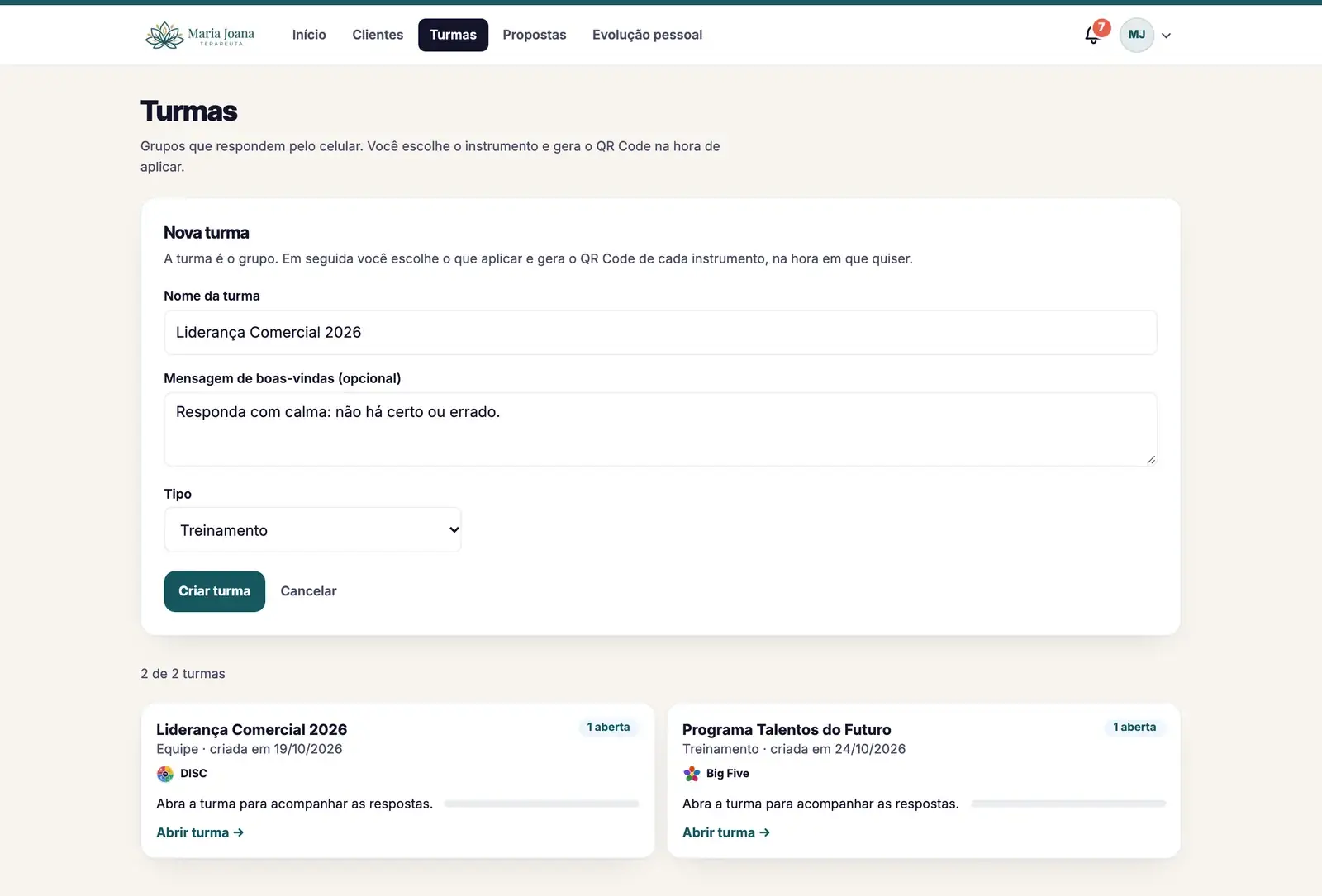
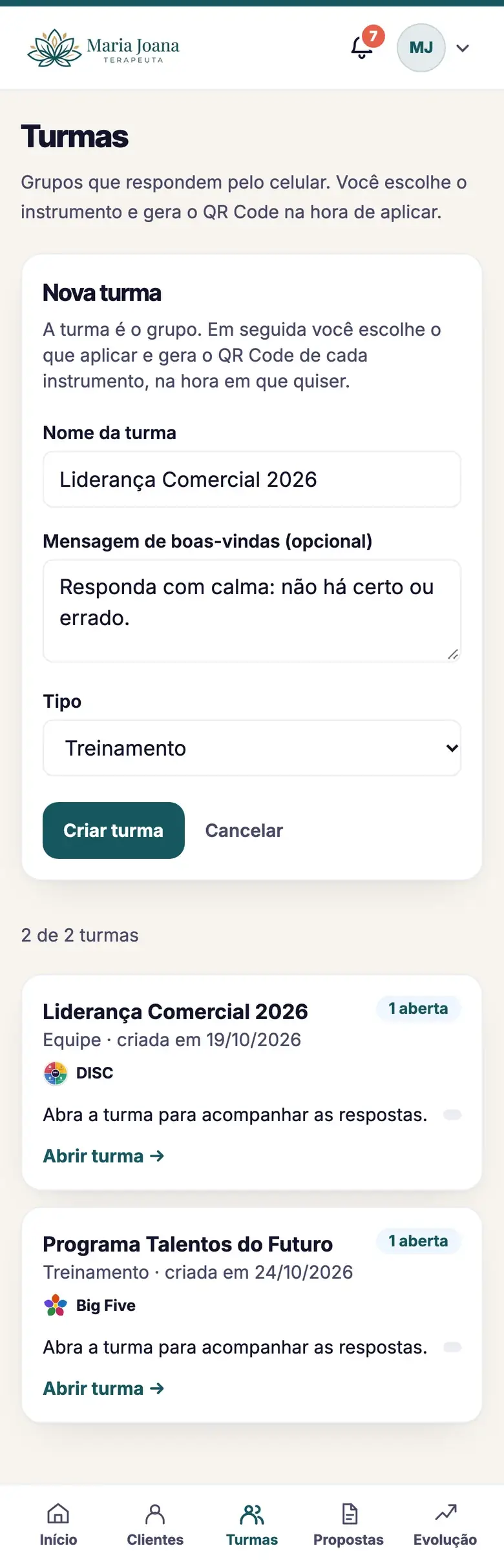
Dica: Escreva na mensagem de boas-vindas que não existe resposta certa ou errada. Isso reduz a vontade de responder para parecer bem.
Escolha o instrumento e gere o QR Code
Dentro da turma, o painel pergunta O que você vai aplicar agora? Cada cartão mostra o instrumento e o tempo médio de resposta por pessoa. Escolha um: Roda da Vida, Temperamentos, DISC, Big Five, Eneagrama ou Perfis de Ação e Colaboração.
Defina quem vê o relatório final: só você, ou também quem respondeu (com o PDF para baixar). Se quiser, abra Vagas e horário para fechar para limitar o número de pessoas ou programar o encerramento. Então toque em Gerar QR Code do instrumento escolhido.
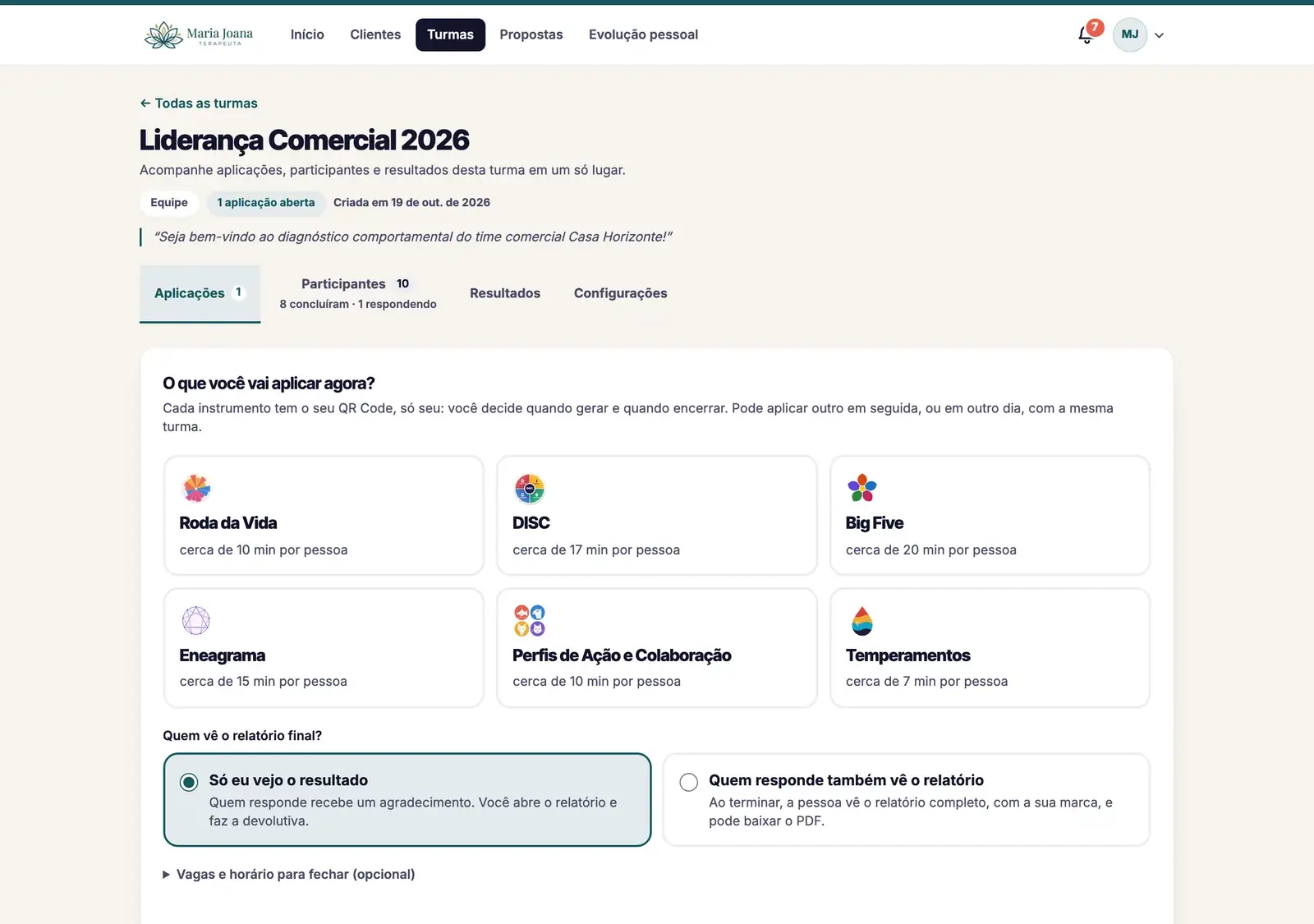
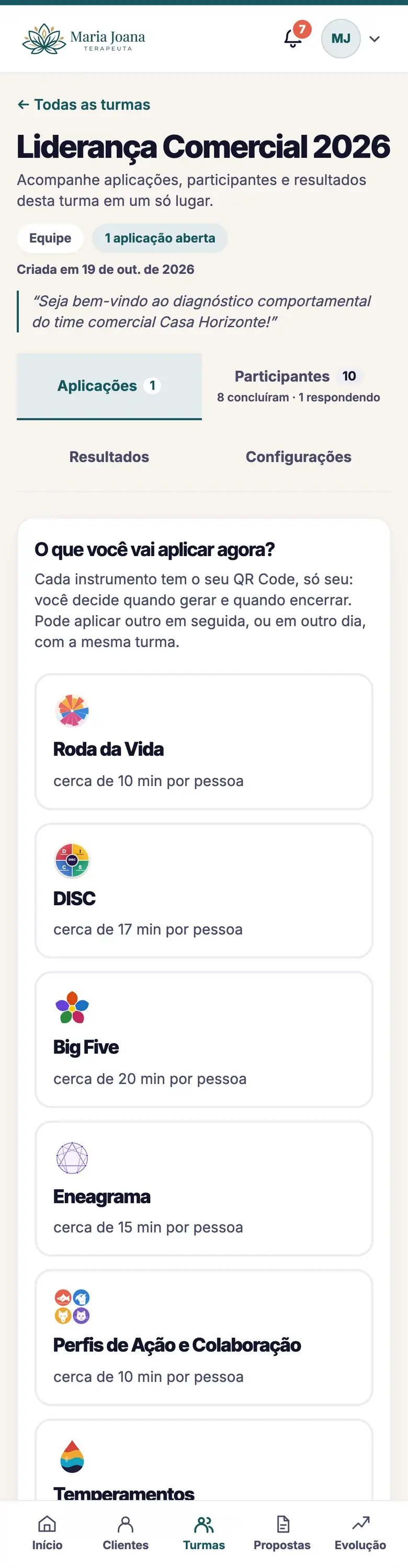
Dica: Para uma devolutiva em grupo, mantenha o relatório só com você e apresente os resultados na conversa. Para autoconhecimento, libere para quem respondeu.
Teste com o seu grupo antes da primeira cobrança.
Compartilhe o QR Code com a turma
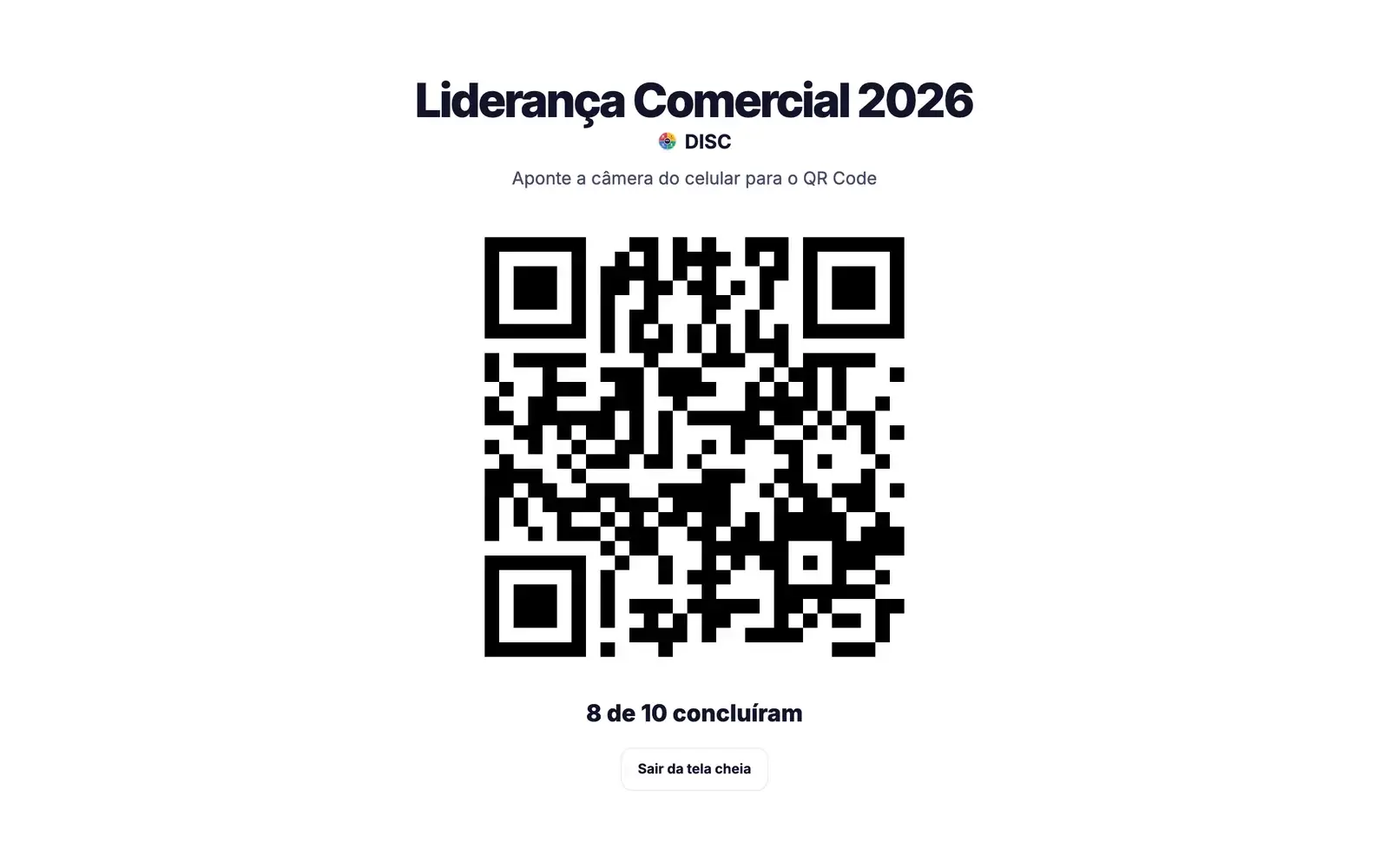
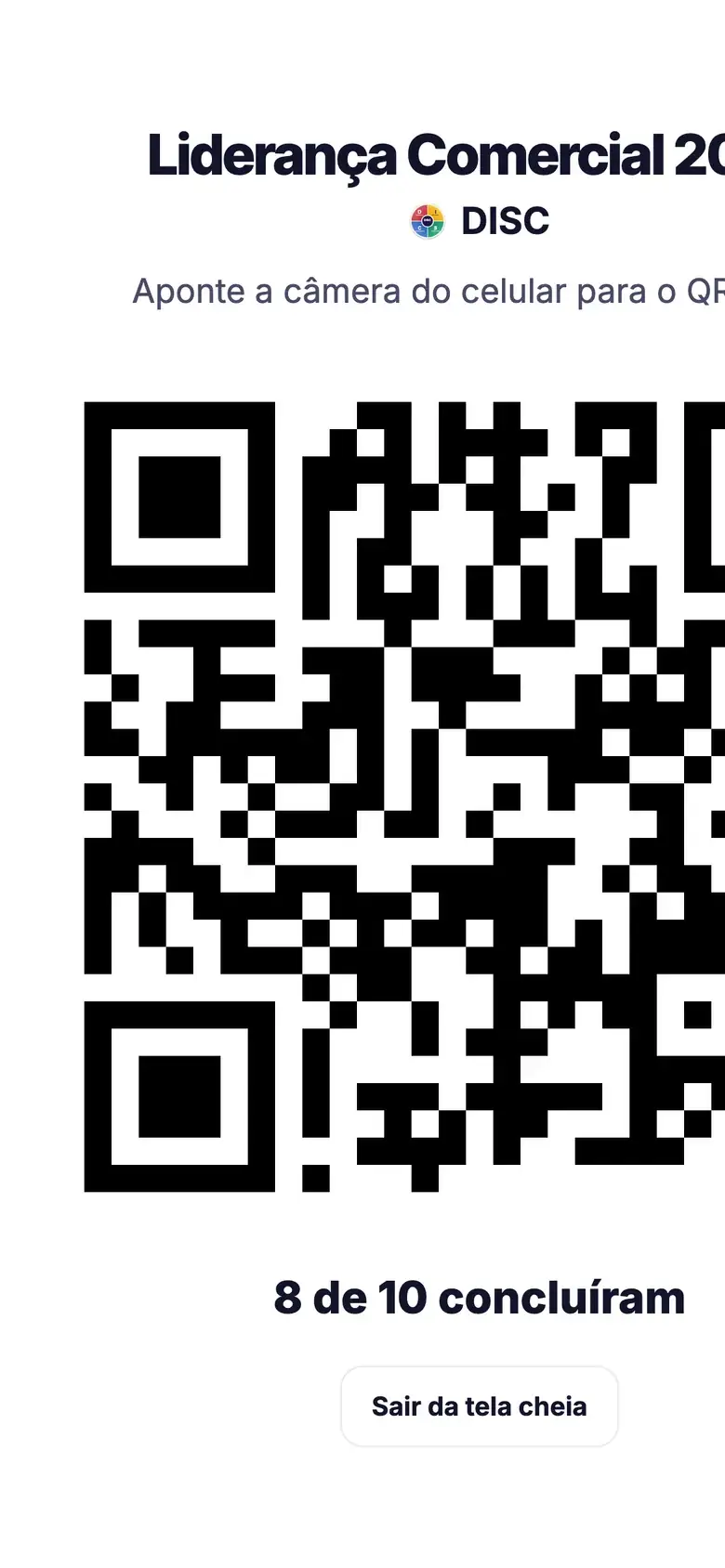
A aplicação aparece com o QR Code e três formas de levar o grupo até ele: Projetar QR Code (tela cheia, para mostrar na sala), Copiar link e WhatsApp. Em Mais opções você baixa o QR Code em PNG para colocar em um slide ou em um impresso.
No modo de projeção, o QR Code ocupa a tela e o contador de quantas pessoas concluíram sobe conforme as respostas chegam. Quando o grupo fechar, toque em Encerrar inscrições.
O que cada participante vê no celular
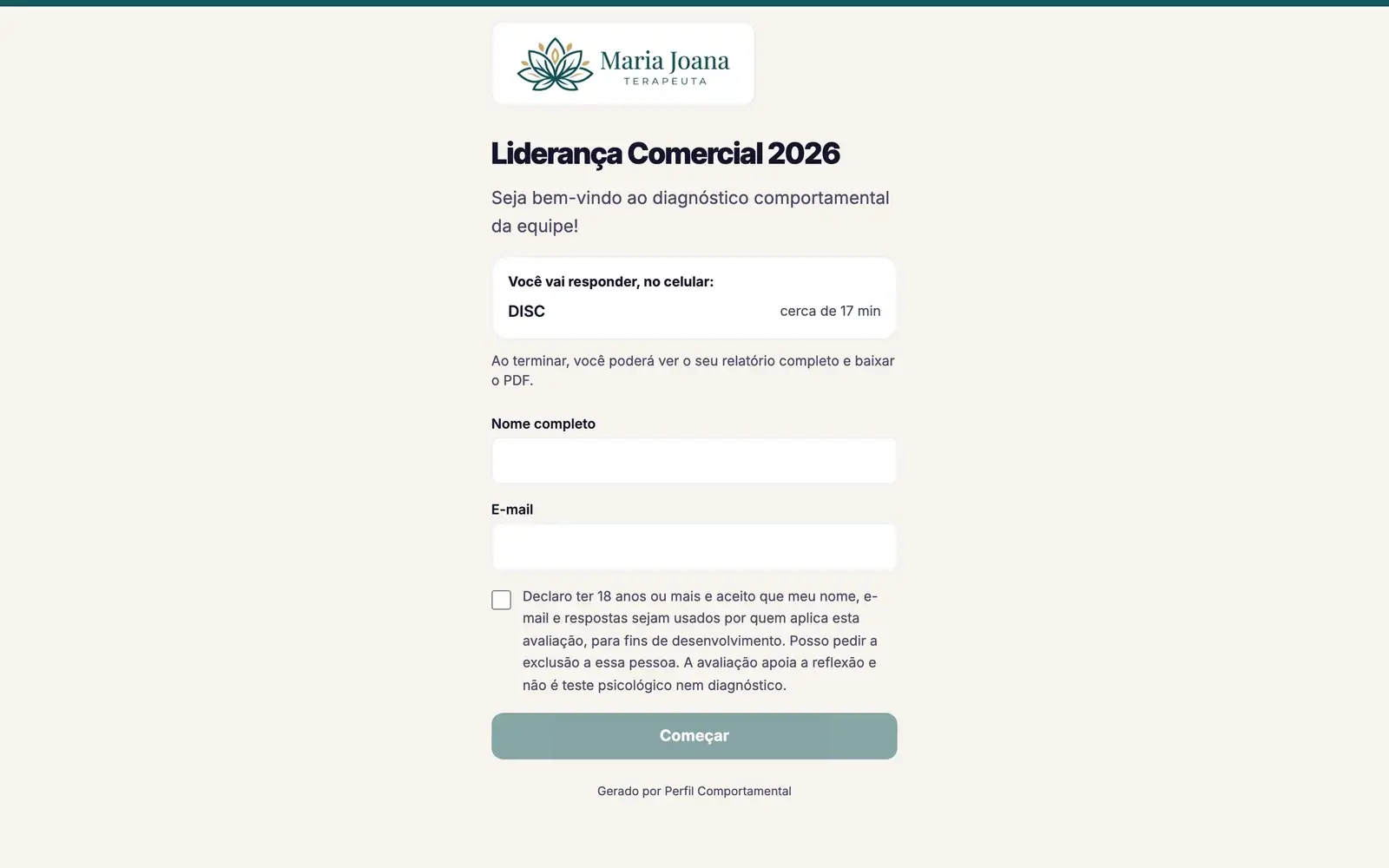
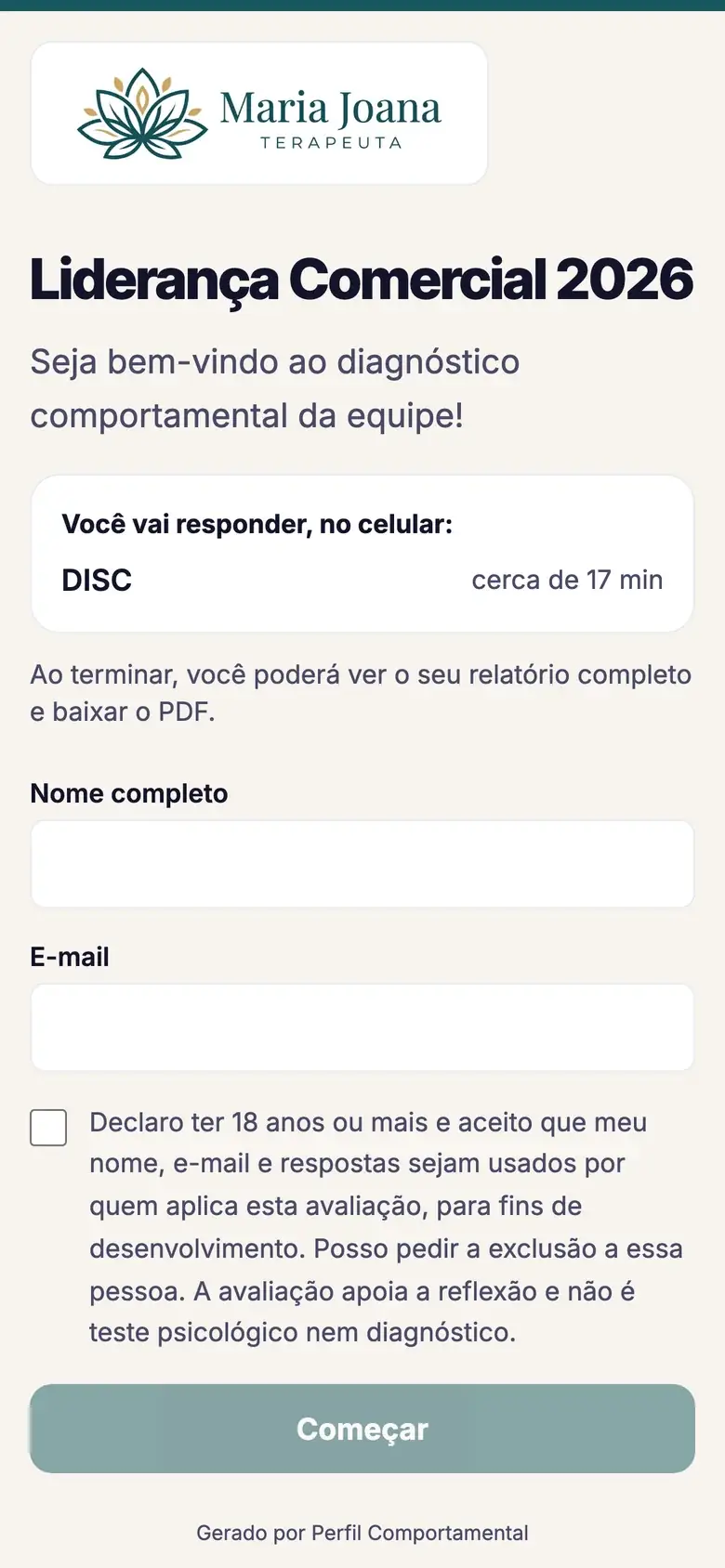
Ao apontar a câmera para o QR Code, a pessoa abre a página da turma no navegador, sem baixar aplicativo e sem criar conta. Ela vê o nome da turma, a sua mensagem, o instrumento, o tempo estimado, e informa nome e e-mail.
Antes de começar, ela confirma que tem 18 anos ou mais e aceita o uso dos dados por quem aplica a avaliação. O aviso lembra que o resultado apoia a reflexão e não é teste psicológico nem diagnóstico.
Acompanhe quem já respondeu
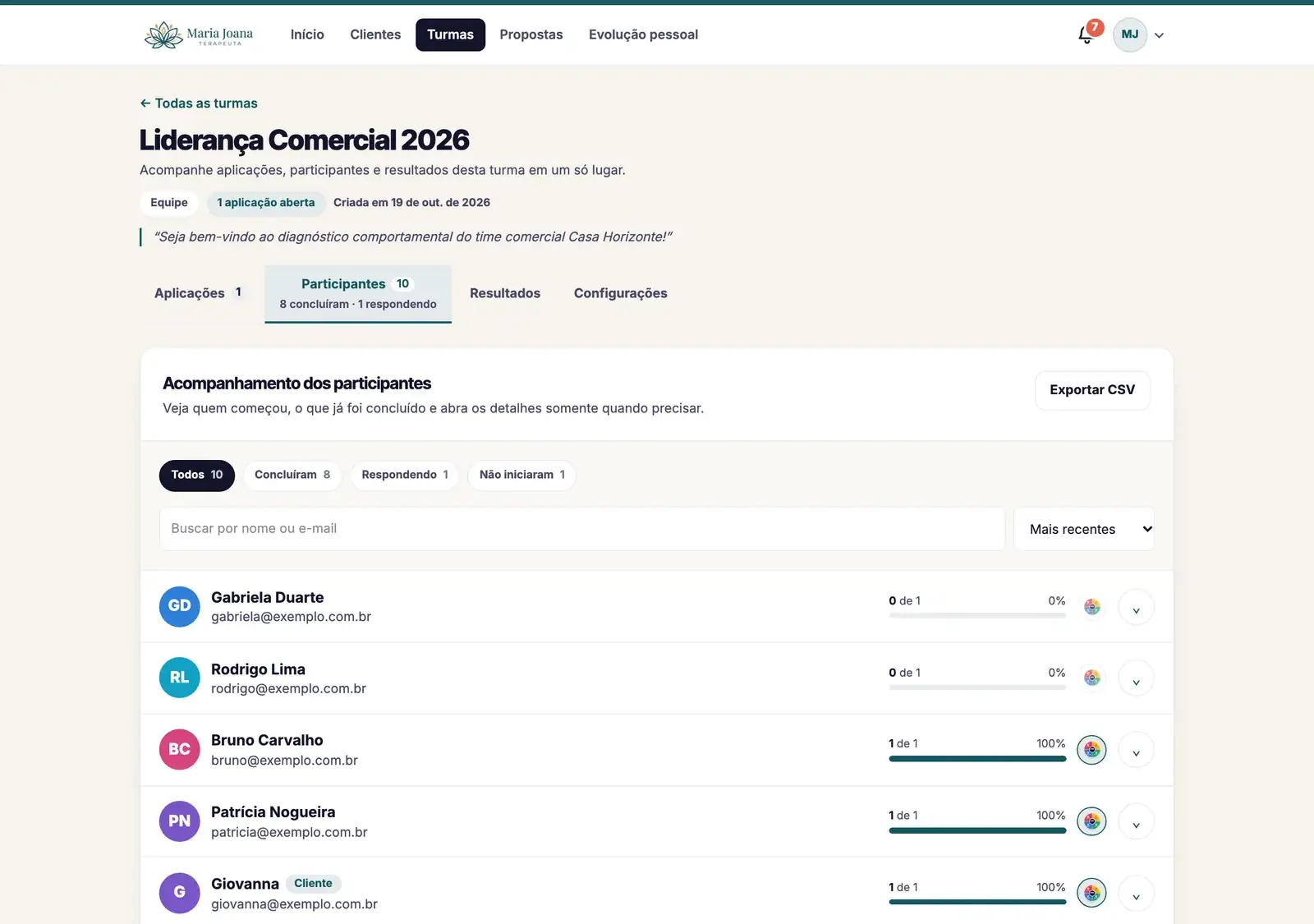
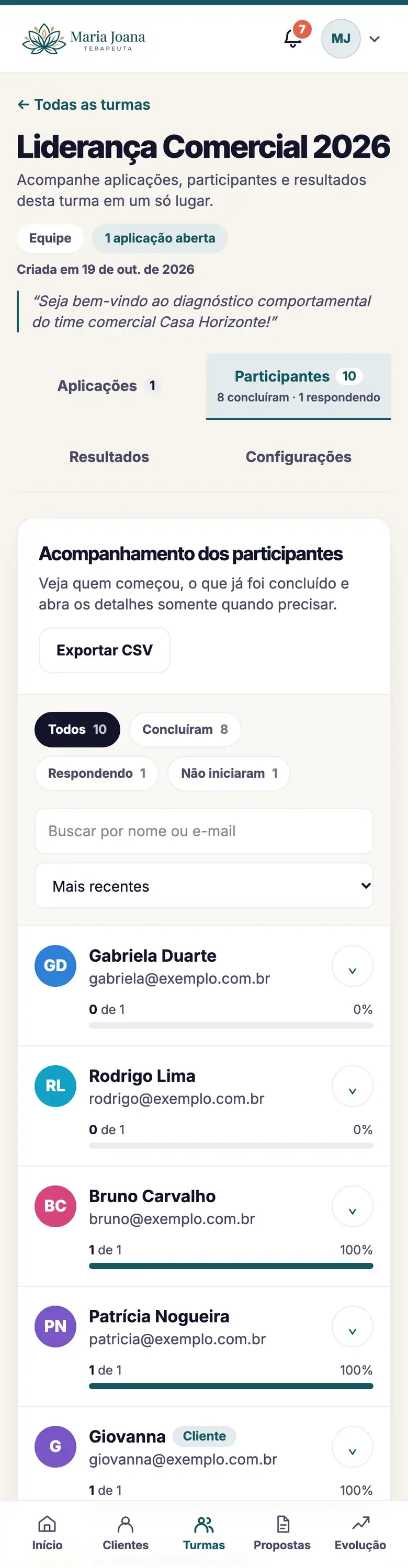
Na aba Participantes, veja quem concluiu, quem está respondendo e quem ainda não começou. Filtre por situação, busque por nome ou e-mail, ordene a lista e baixe tudo em CSV.
Cada linha abre os detalhes da pessoa e o relatório individual, para você preparar a devolutiva sem esperar o grupo inteiro.
Veja o mapa do grupo
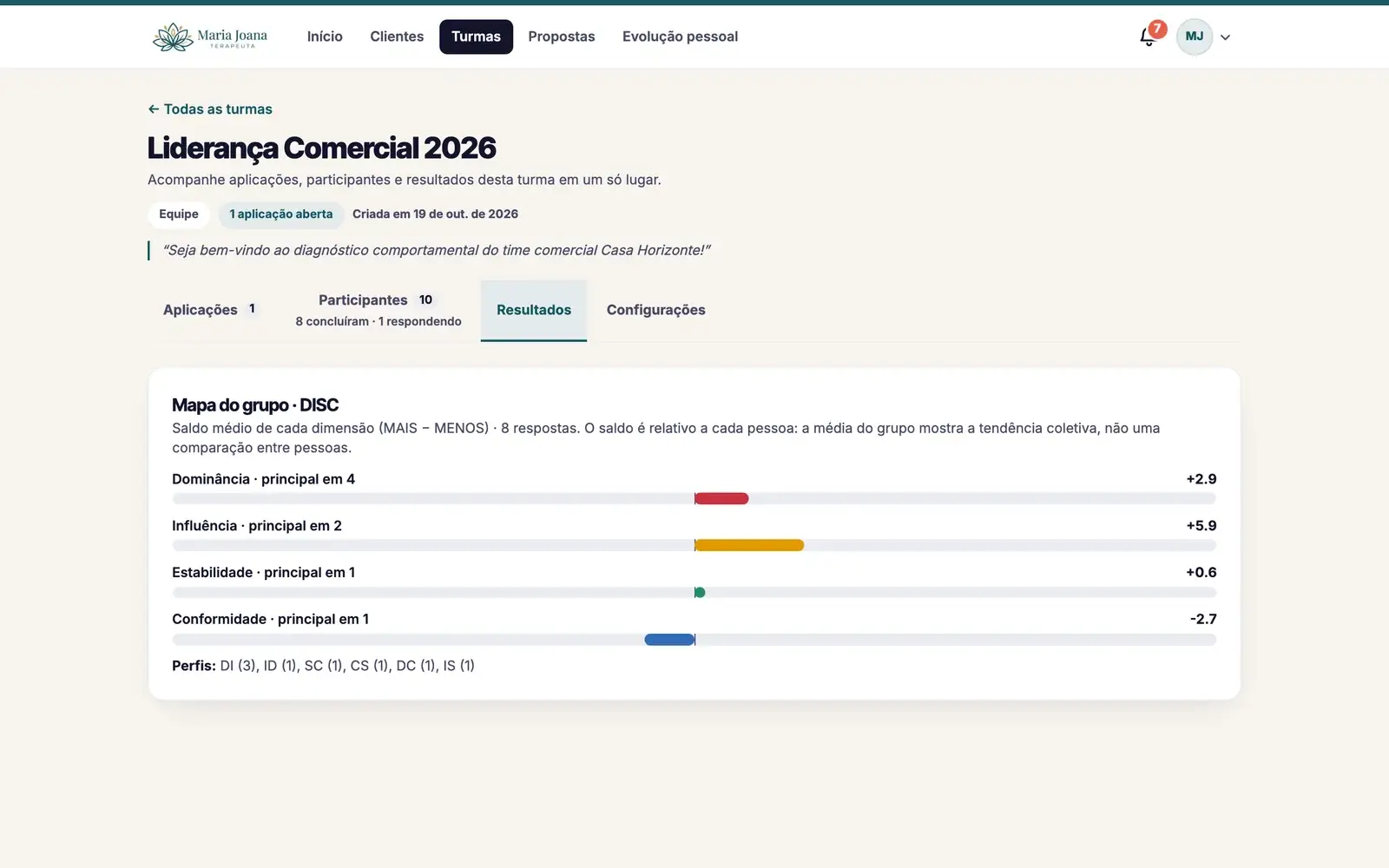
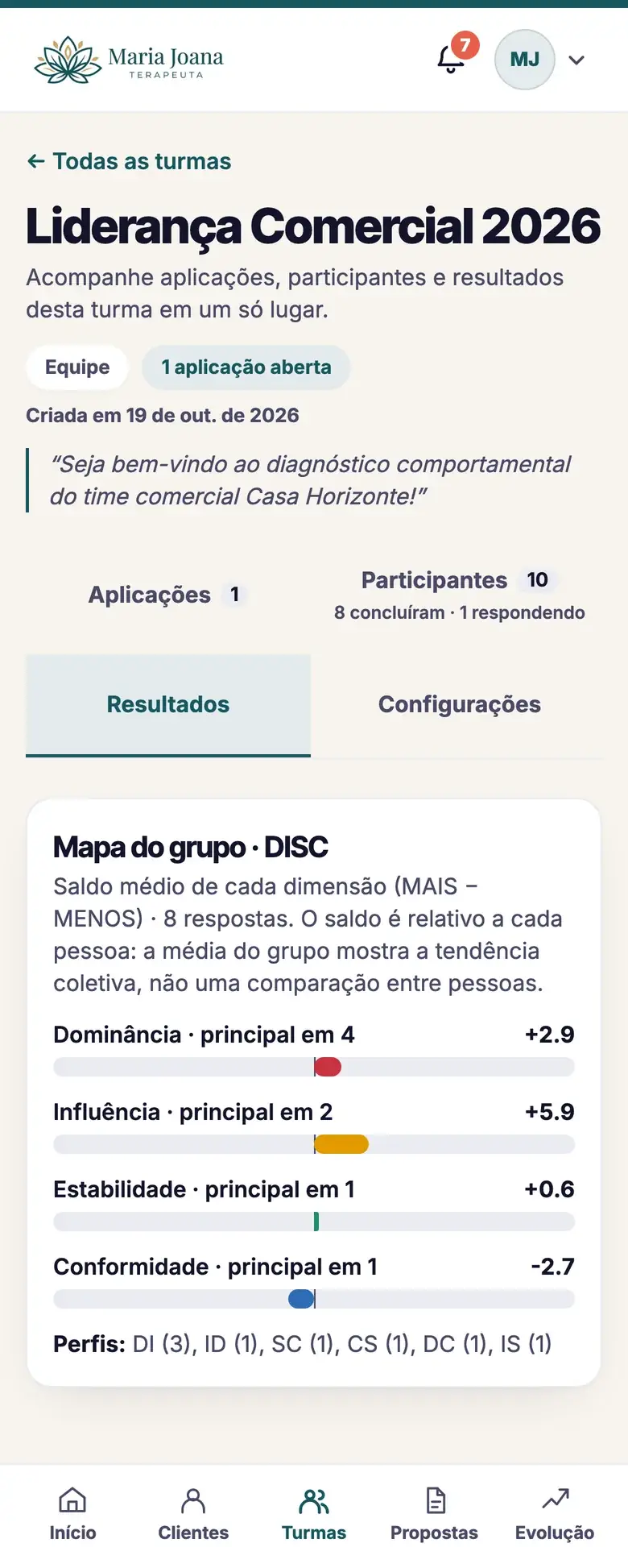
Na aba Resultados, o painel reúne as respostas em um mapa coletivo do instrumento. No DISC, por exemplo, você vê a tendência média de cada dimensão e a distribuição dos perfis do grupo.
Use o mapa para conduzir a conversa: onde o grupo se concentra, o que falta de equilíbrio e que combinações pedem atenção. É uma leitura do grupo, não uma comparação entre pessoas.
Dica: Aplique um segundo instrumento na mesma turma em outro dia: cada um tem o seu QR Code e o seu mapa, e o grupo continua o mesmo.
Perguntas frequentes sobre aplicar em turma
Preciso de plano para aplicar em turma?
Sim. Turmas fazem parte dos planos Plus e Pro. No Plus as aplicações são ilimitadas; no Pro, além disso, você usa a sua marca nos relatórios elegíveis e tem 7 dias grátis para testar. O plano Base não inclui Turmas.
Os participantes precisam criar conta ou instalar algo?
Não. Cada pessoa abre o QR Code (ou o link) no navegador do celular, informa nome e e-mail, aceita o uso dos dados e responde. Não há aplicativo para baixar nem senha.
Quantas pessoas cabem em uma turma?
Nos instrumentos ilimitados (Roda da Vida, Temperamentos, DISC, Big Five, Eneagrama e Perfis de Ação e Colaboração) não há limite de pessoas. Se quiser, você define um número de vagas ou um horário para fechar a aplicação.
Posso aplicar mais de um instrumento na mesma turma?
Pode. Cada instrumento tem o seu QR Code e o seu mapa do grupo, e você decide quando gerar e quando encerrar. Pode aplicar outro em seguida ou em outro dia, com as mesmas pessoas.
O participante vê o próprio resultado?
Você escolhe. Pode deixar o relatório só com você, para fazer a devolutiva em conversa, ou liberar para quem respondeu, que vê o relatório e baixa o PDF ao terminar.
Quanto tempo cada pessoa leva para responder?
Depende do instrumento: Temperamentos leva cerca de 7 minutos, Roda da Vida e Perfis de Ação e Colaboração cerca de 10, Eneagrama cerca de 15, DISC cerca de 17 e Big Five cerca de 20. O painel mostra o tempo de cada um antes de você gerar o QR Code.
O resultado é um diagnóstico?
Não. Os instrumentos apoiam a reflexão e a conversa profissional e não substituem avaliação psicológica nem diagnóstico. O aviso aparece para o participante antes de começar.
Continue lendo
- Por que usar Turmas em vez de um formulárioA comparação entre um formulário com QR Code e a área Turmas.
- DISCO instrumento mais aplicado em equipes: o que mede e como o relatório funciona.
- Para RH e consultorias de pessoasComo usar Turmas em treinamentos, equipes e processos de seleção.
- Conhecer a plataforma e os planosO que cada plano inclui e como funciona o teste de 7 dias do Pro.
Os dados nos prints são fictícios, de uma conta de demonstração. Os instrumentos apoiam a reflexão e a conversa profissional e não substituem avaliação psicológica nem diagnóstico.