Como aplicar avaliação comportamental numa turma
Na área Turmas do Perfil Comportamental cria o grupo, escolhe o instrumento (Roda da Vida, Temperamentos, DISC, Big Five, Eneagrama ou Perfis de Ação e Colaboração) e gera um código QR. Cada participante responde no telemóvel, sem criar conta, e você acompanha as conclusões em direto e vê o mapa do grupo. A preparação leva poucos minutos.
0 € hoje, aplicações ilimitadas no teste e cancelamento direto na plataforma. Planos a partir de 9 € por mês, com IVA incluído.
Abra a área Turmas
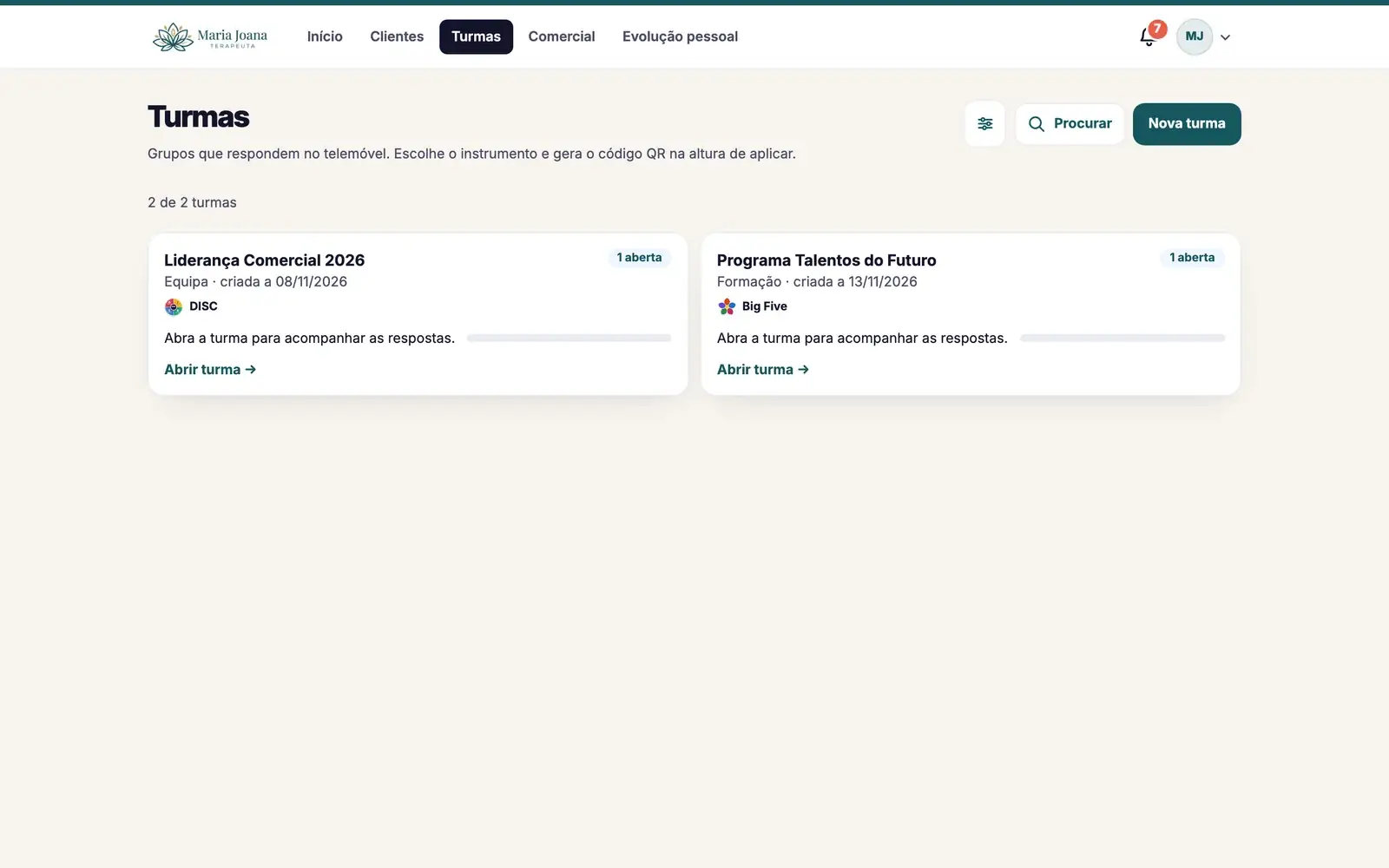
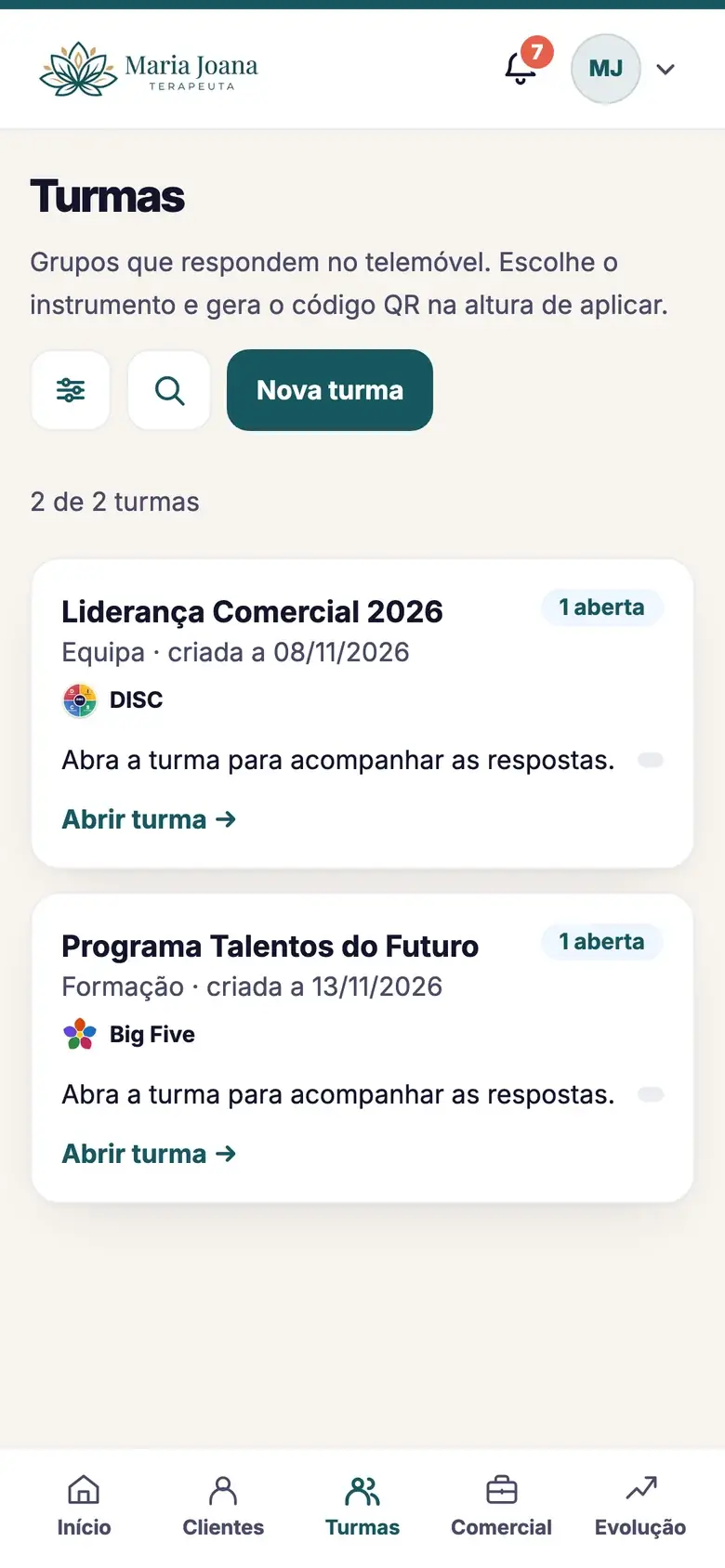
No menu, toque em Turmas. A lista mostra cada grupo com o tipo, a data, o instrumento aplicado e quantas aplicações estão abertas.
Crie a turma: nome, mensagem e tipo
Toque em Nova turma e dê um nome que reconheça depois, como o da formação ou da equipa. A mensagem de boas-vindas é opcional e aparece a cada pessoa antes de responder.
Escolha o tipo e toque em Criar turma. A turma é o grupo; o instrumento escolhe a seguir, e pode aplicar outros depois, com as mesmas pessoas.
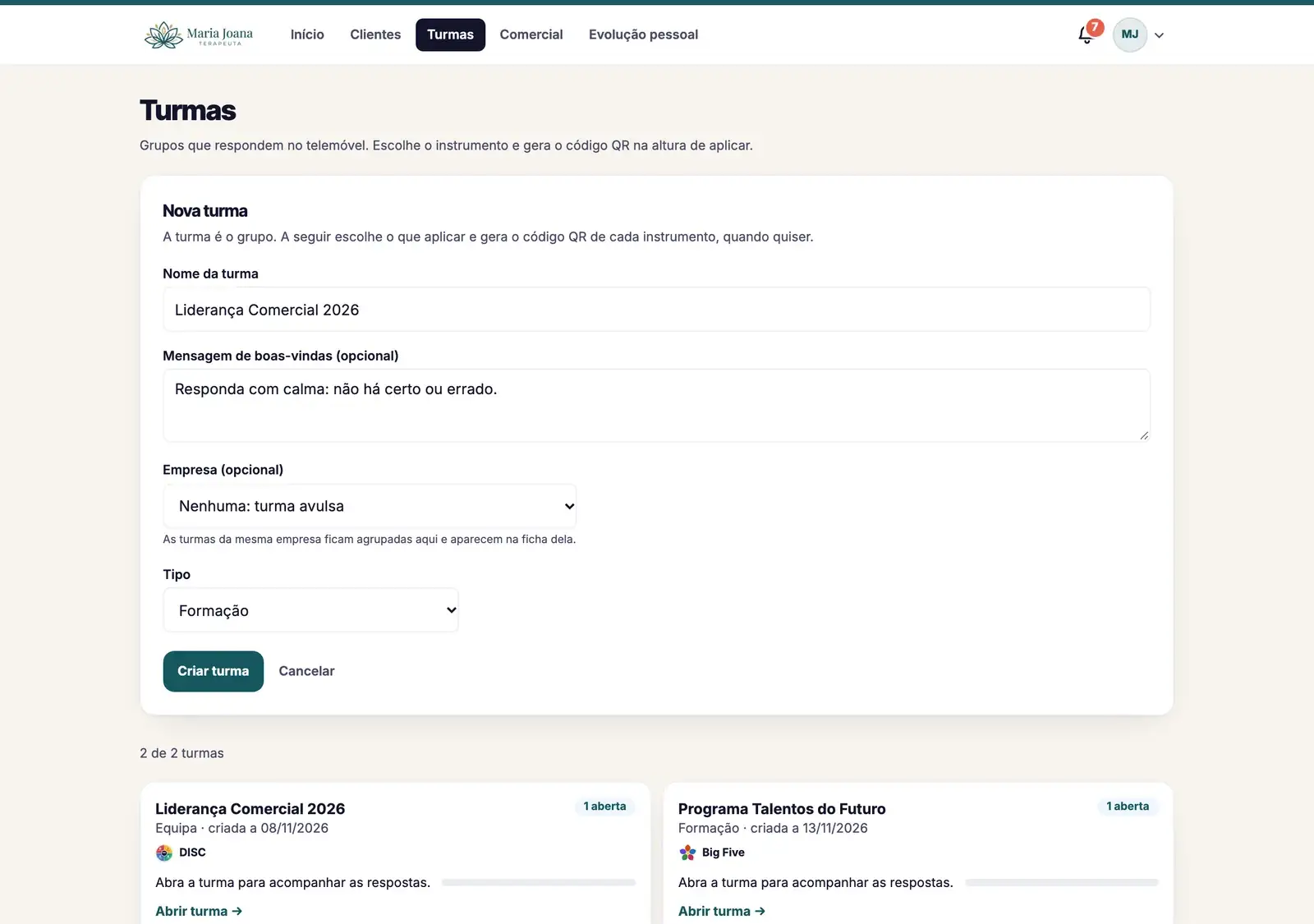
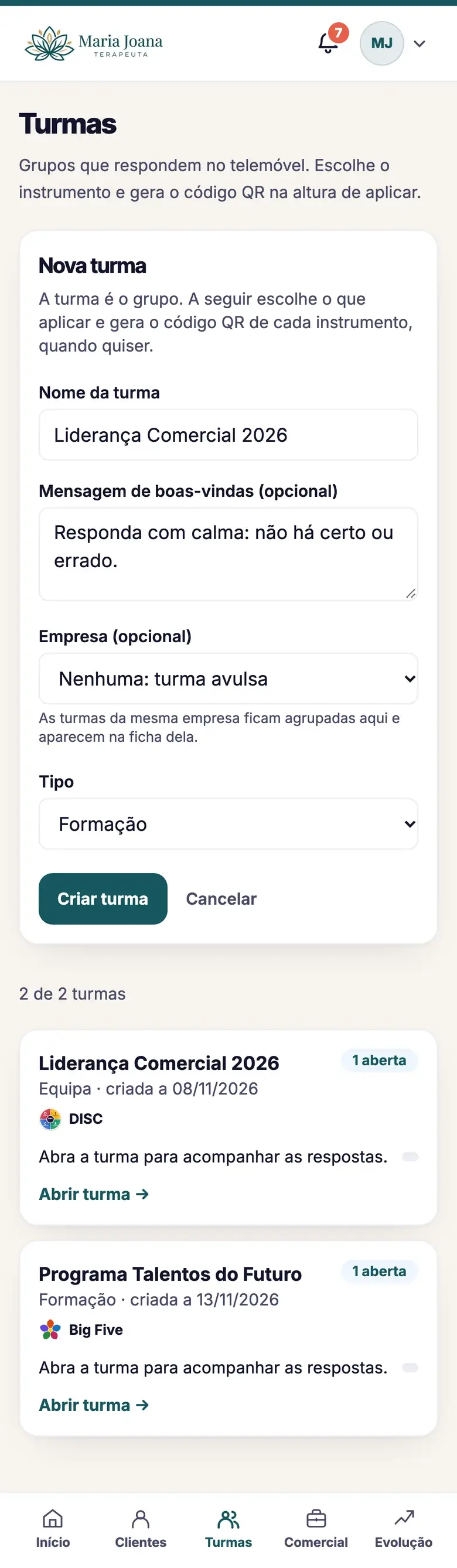
Dica: Escreva na mensagem de boas-vindas que não há respostas certas nem erradas. Isso reduz a vontade de responder para parecer bem.
Escolha o instrumento e gere o código QR
Dentro da turma, cada cartão mostra o instrumento e o tempo médio de resposta por pessoa. Defina quem vê o relatório final: só você, ou também quem respondeu. Se quiser, limite as vagas ou programe a hora de fecho. Depois toque em Gerar código QR.
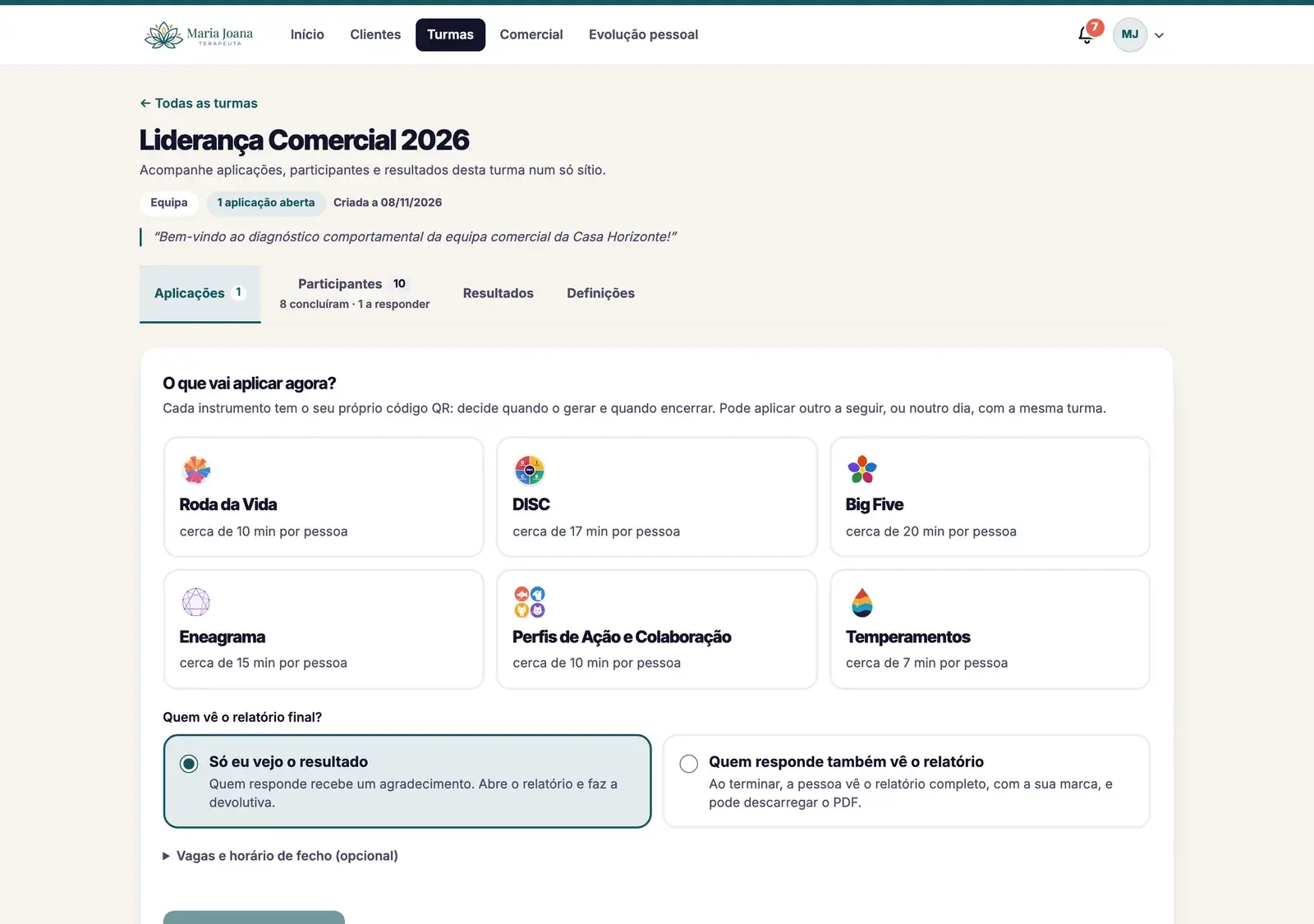
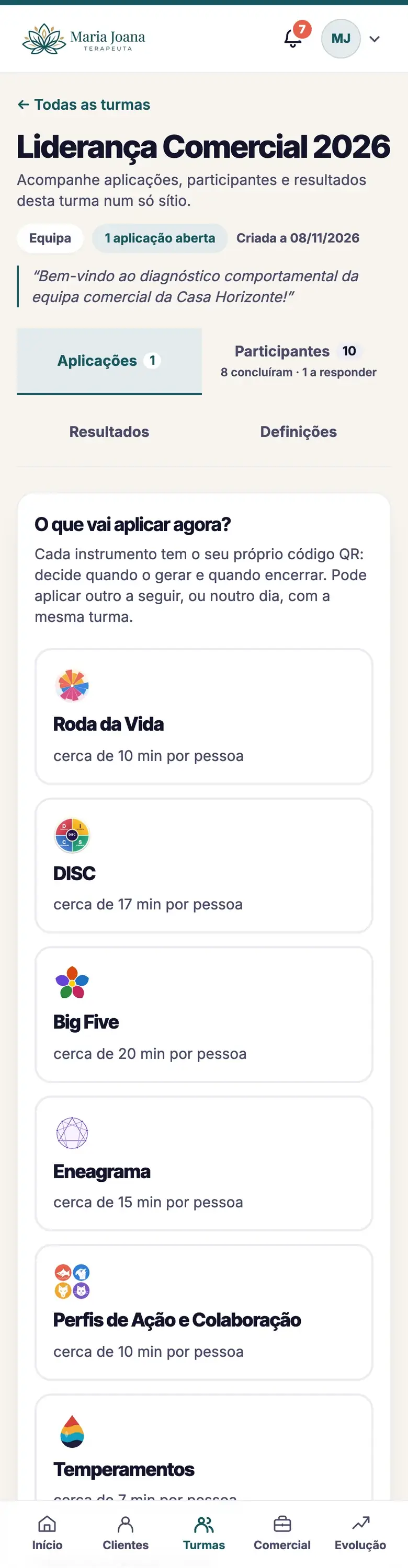
Dica: Para uma devolutiva em grupo, mantenha o relatório só consigo e apresente os resultados na conversa.
0 € hoje, aplicações ilimitadas no teste e cancelamento direto na plataforma. Planos a partir de 9 € por mês, com IVA incluído.
Partilhe o código QR com a turma
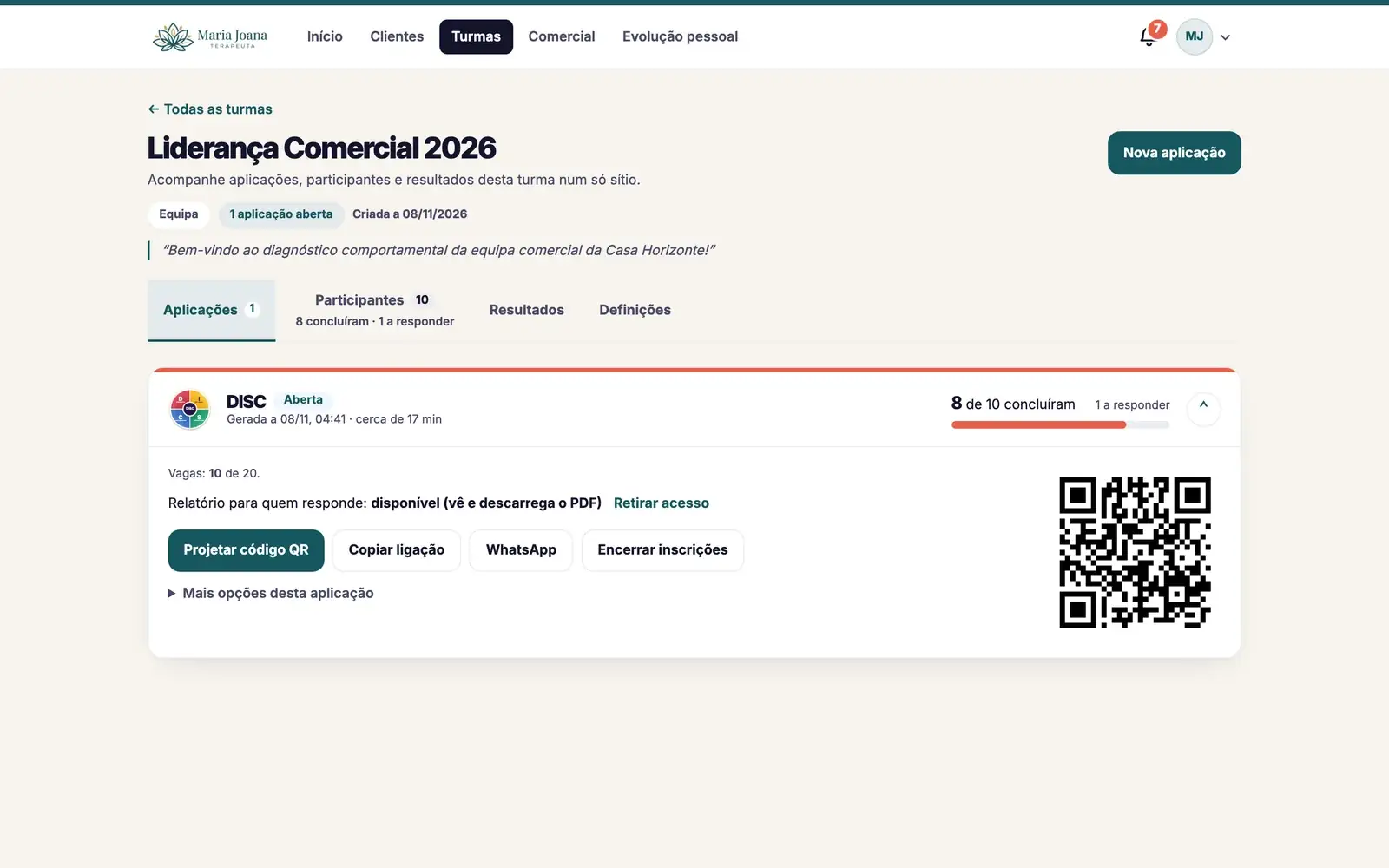
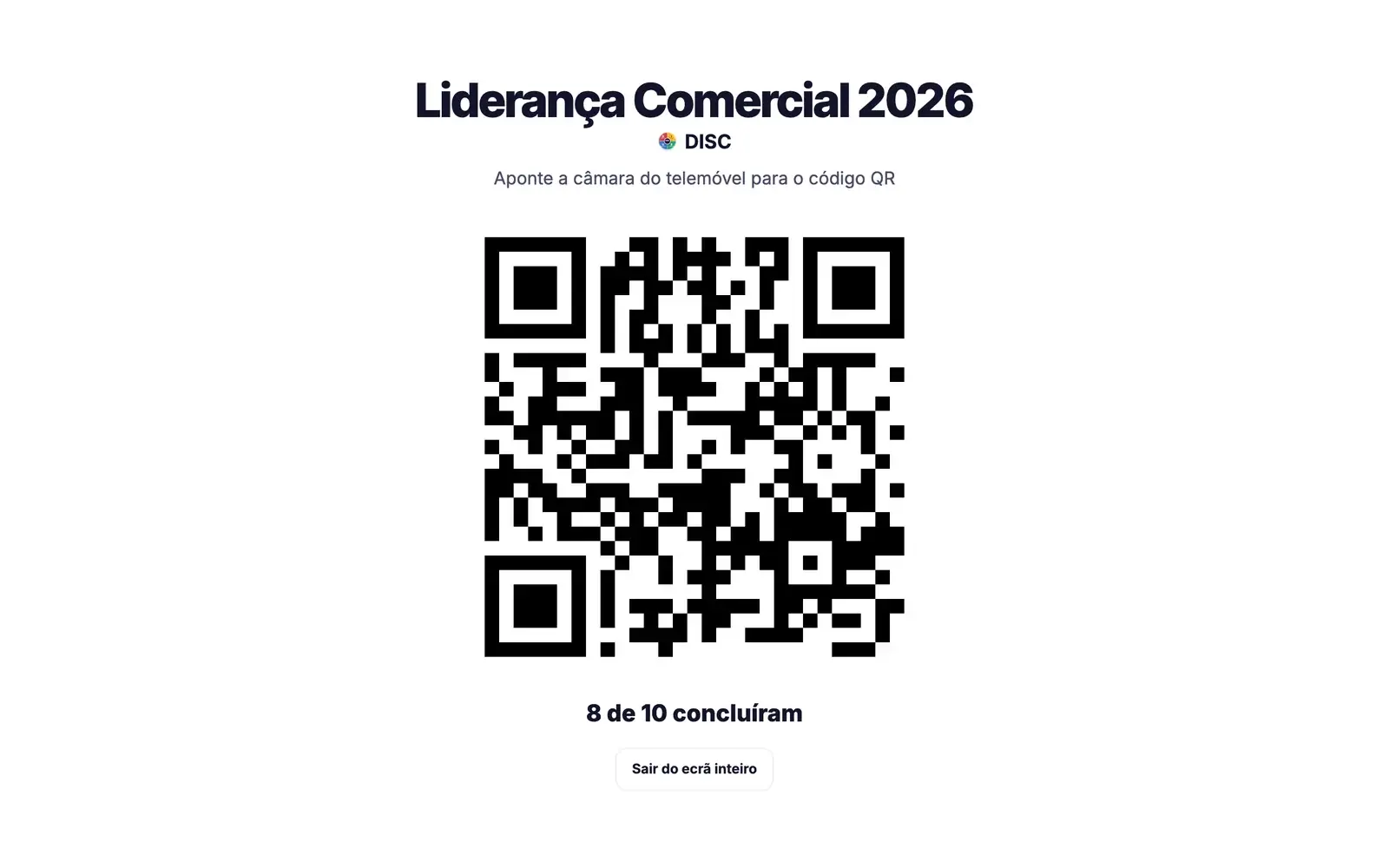
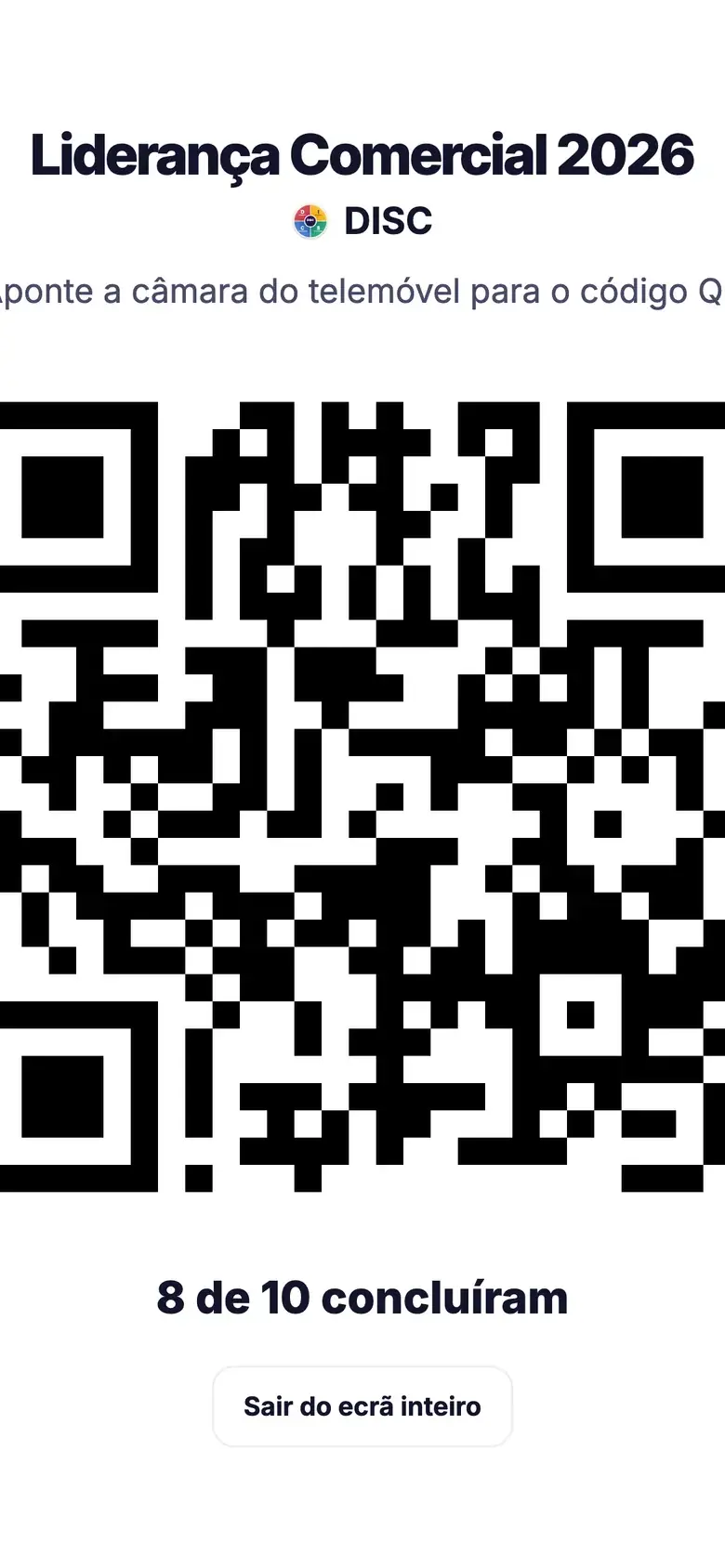
A aplicação aparece com o código QR e três formas de levar o grupo até ele: Projetar código QR (ecrã inteiro, para mostrar na sala), Copiar ligação e WhatsApp. Pode também descarregar o código QR em PNG para um diapositivo ou um impresso.
No modo de projeção, o contador de quantas pessoas concluíram sobe à medida que as respostas chegam.
O que cada participante vê no telemóvel
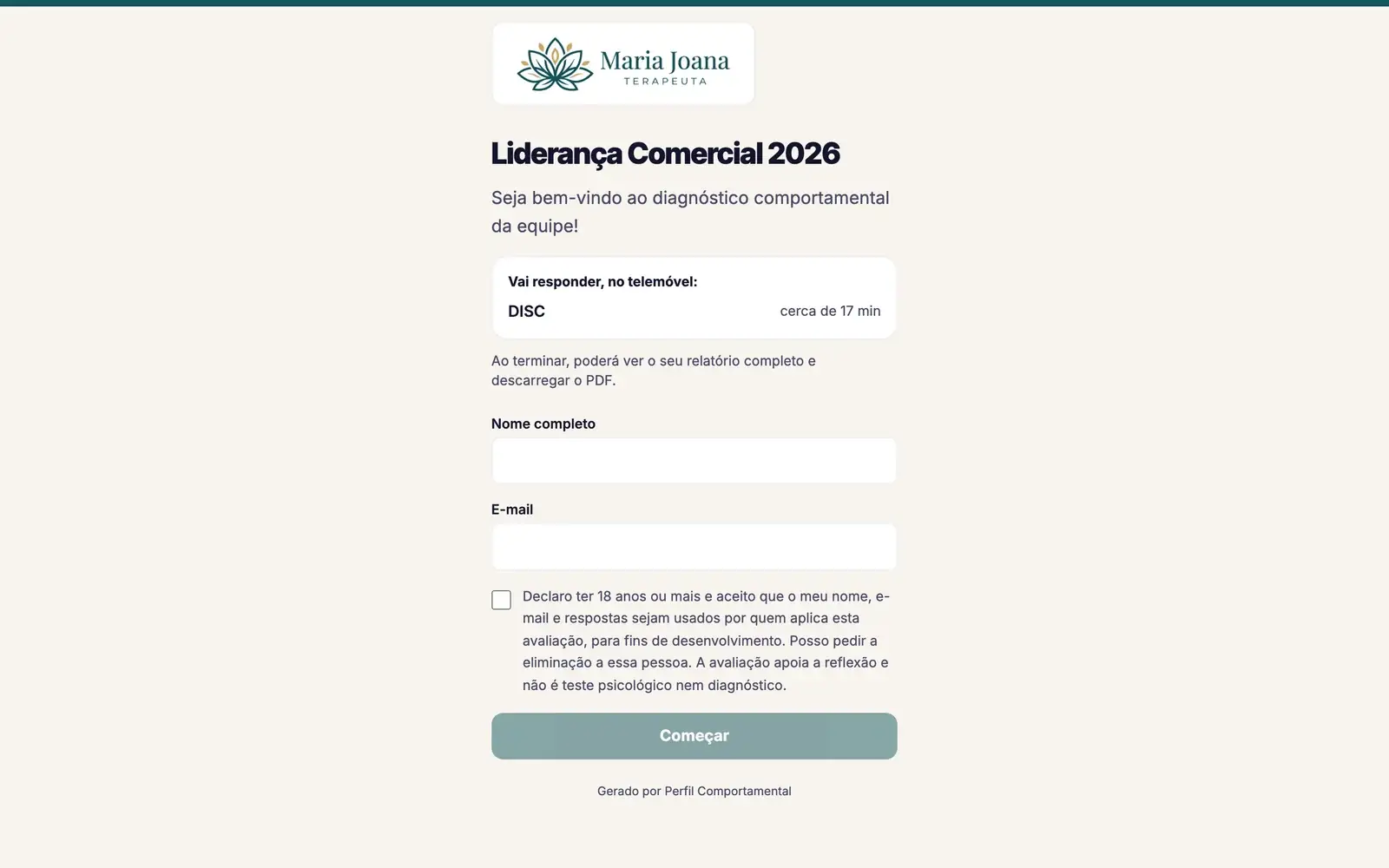
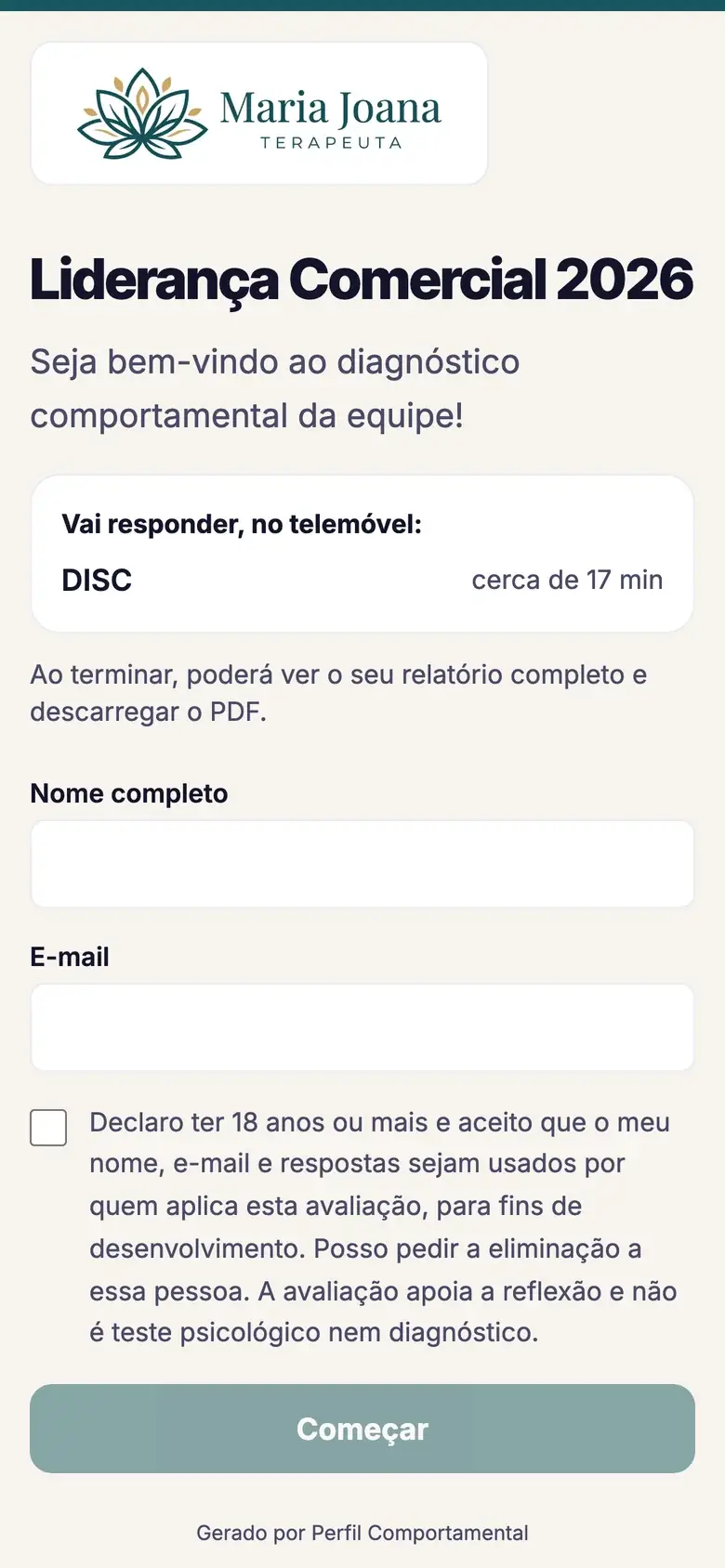
Ao apontar a câmara ao código QR, a pessoa abre a página da turma no navegador, sem instalar nada e sem criar conta. Vê o nome da turma, a sua mensagem, o instrumento e o tempo estimado, e indica nome e e-mail.
Antes de começar, confirma que tem 18 anos ou mais e aceita o uso dos dados por quem aplica.
Acompanhe quem já respondeu
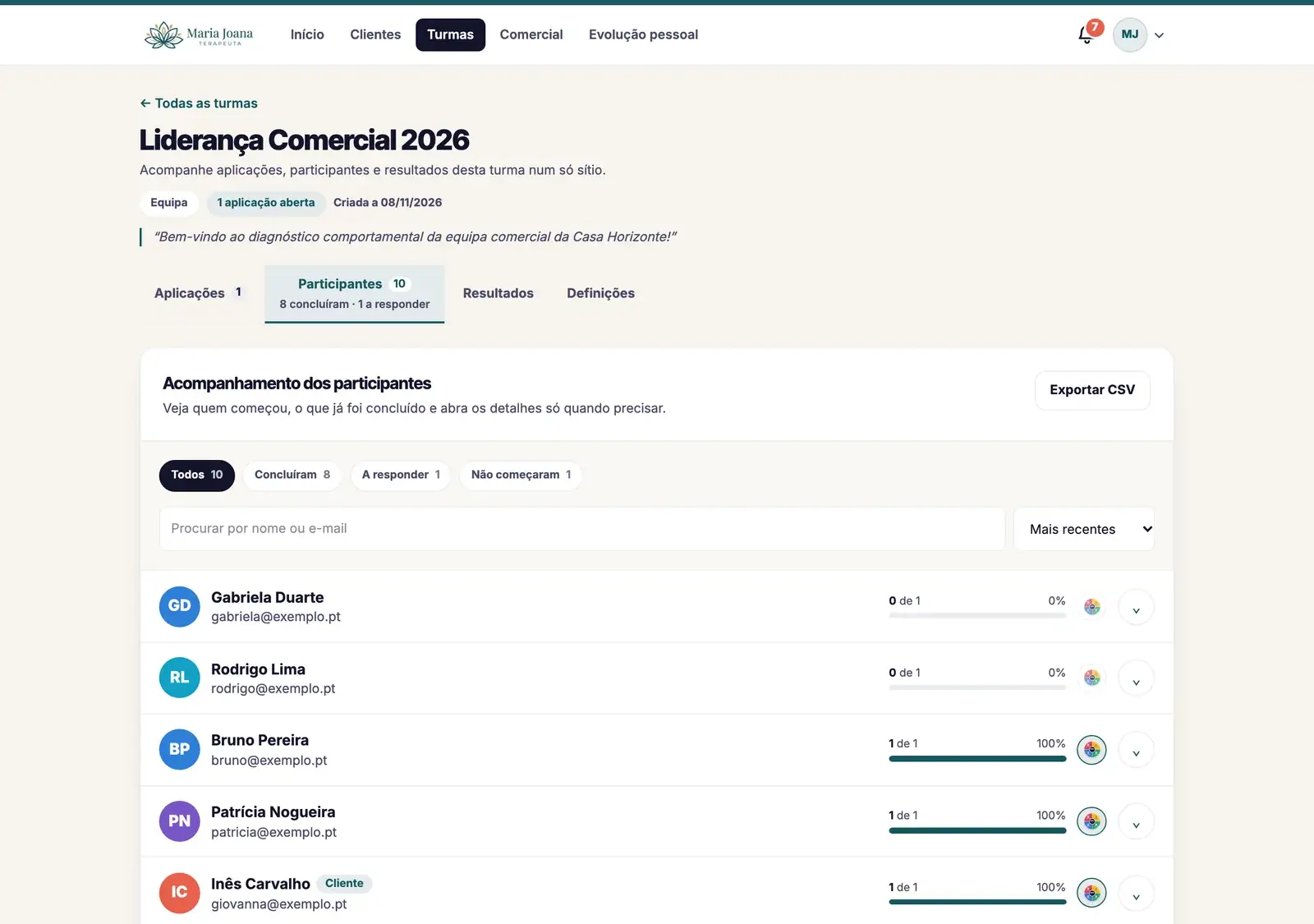
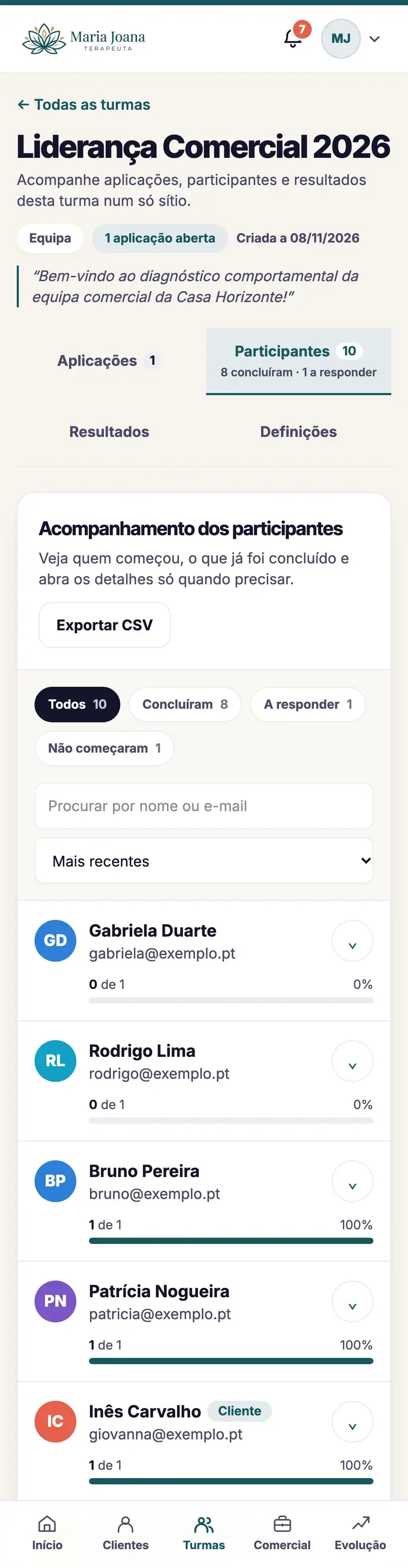
No separador Participantes, veja quem concluiu, quem está a responder e quem ainda não começou. Filtre, pesquise por nome ou e-mail e exporte tudo em CSV.
Cada linha abre o relatório individual, para preparar a devolutiva sem esperar pelo grupo inteiro.
Veja o mapa do grupo
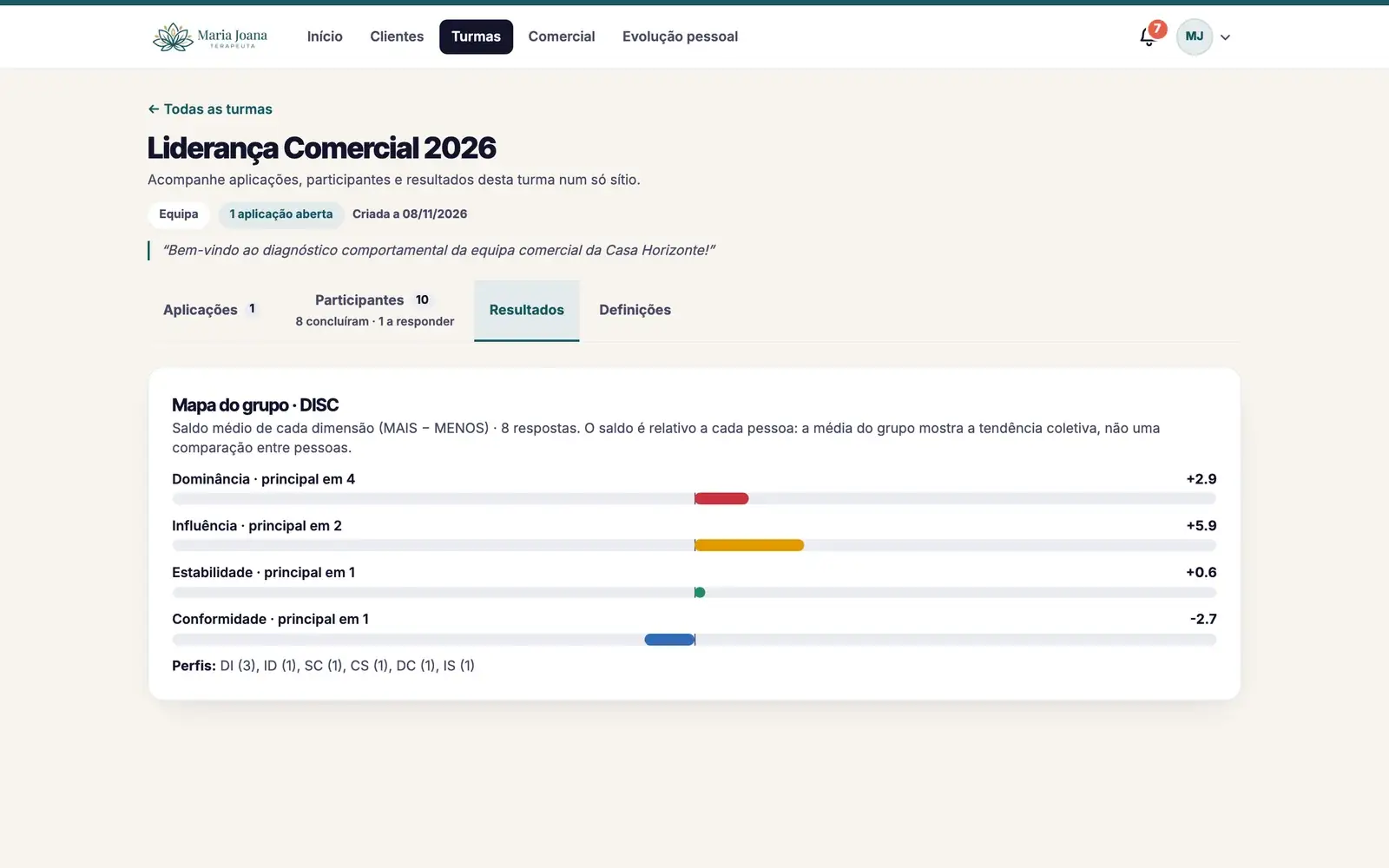
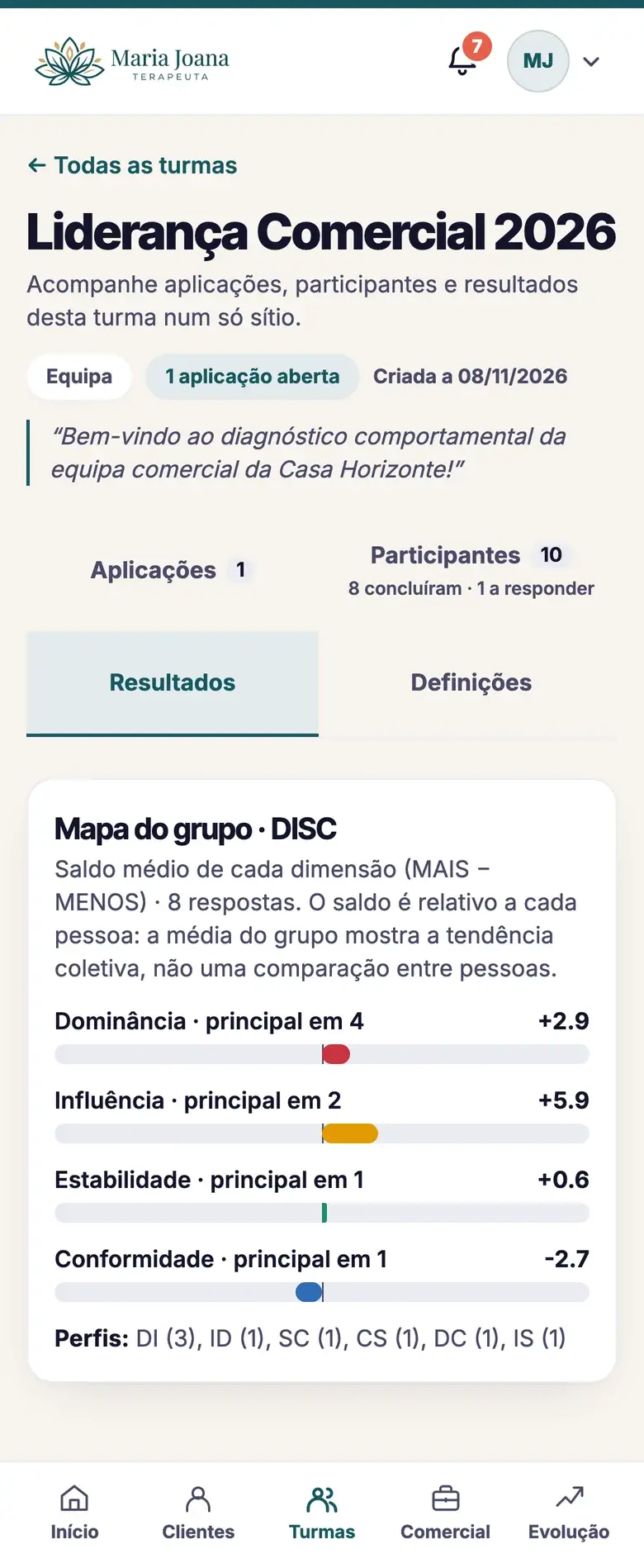
No separador Resultados, o painel junta as respostas num mapa coletivo. No DISC, por exemplo, vê a tendência média de cada dimensão e a distribuição dos perfis do grupo.
Use o mapa para conduzir a conversa: onde o grupo se concentra e o que falta de equilíbrio. É uma leitura do grupo, não uma comparação entre pessoas.
Perguntas frequentes sobre aplicar numa turma
Preciso de que plano para aplicar numa turma?
Turmas fazem parte dos planos Plus (15 €/mês) e Pro (19 €/mês, com 7 dias grátis). O plano Base não inclui Turmas.
Os participantes precisam de criar conta?
Não. Cada pessoa abre o código QR ou a ligação no navegador do telemóvel, indica nome e e-mail, aceita o uso dos dados e responde.
Quantas pessoas cabem numa turma?
Nos instrumentos ilimitados não há limite de pessoas. Se quiser, define um número de vagas ou uma hora de fecho.
Posso aplicar mais de um instrumento na mesma turma?
Pode. Cada instrumento tem o seu código QR e o seu mapa do grupo, no mesmo dia ou noutro, com as mesmas pessoas.
O resultado é um diagnóstico?
Não. Os instrumentos descrevem tendências e apoiam a reflexão e a conversa profissional. Não substituem avaliação psicológica nem diagnóstico, e o aviso aparece a quem responde antes de começar.
Continue a ler
- Dinâmica de perfil com código QRComo conduzir a atividade com o grupo.
- DISCO instrumento mais aplicado em equipas.
- Para recursos humanosTurmas em formações, equipas e recrutamento.
- Conhecer a plataformaO que a plataforma faz e como funciona o teste de 7 dias do Pro.
Os dados nas imagens são fictícios, de uma conta de demonstração. Os instrumentos apoiam a reflexão e a conversa profissional e não substituem avaliação psicológica nem diagnóstico.