Como gerar uma proposta de análise comportamental
Na área Propostas do Perfil Comportamental você responde a sete passos curtos (cliente, objetivos, ferramentas, devolutiva, investimento, quem assina e revisão) e a proposta sai pronta, em PDF e por link, com o seu nome e o seu contato; no plano Pro, também com o seu logotipo e a sua cor. Depois você acompanha quais propostas fecharam, e a que fecha vira cliente ou turma com um toque. Quem ainda não assina pode montar a primeira de graça na ferramenta aberta.
Você informa nome e e-mail e recebe a proposta em PDF e por link na hora, com o seu nome e o seu contato.
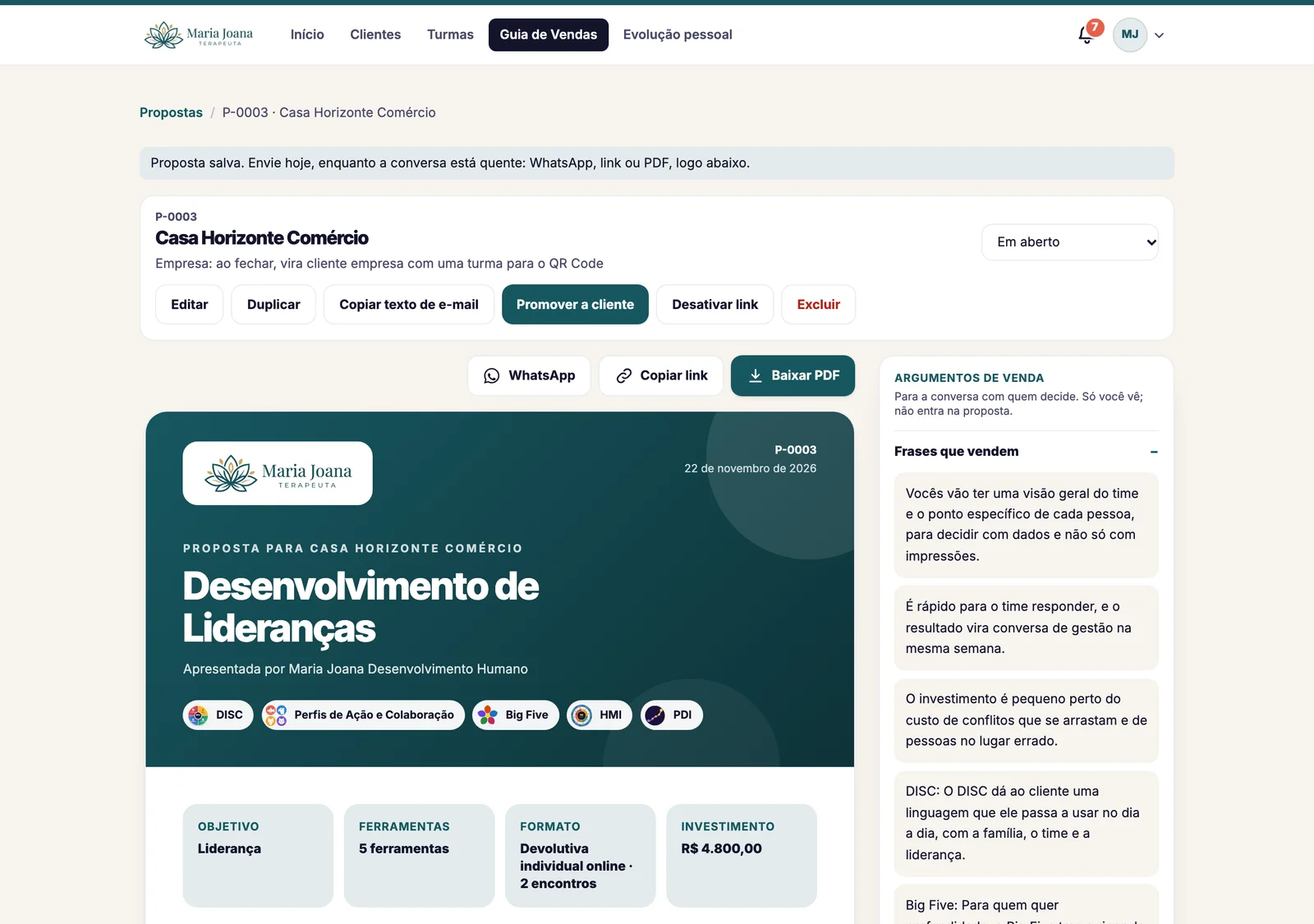
Escolha para quem é a proposta
No menu, abra Propostas e toque em Nova proposta. O primeiro passo pergunta o tipo de cliente: Pessoa física (atendimento um a um), Empresa (um time ou a empresa toda) ou Treinamento (turma, workshop ou encontro com grupo).
Digite o nome que vai na capa. Se a pessoa já está na sua carteira de clientes, escolha-a na lista e a proposta fica guardada na ficha dela.
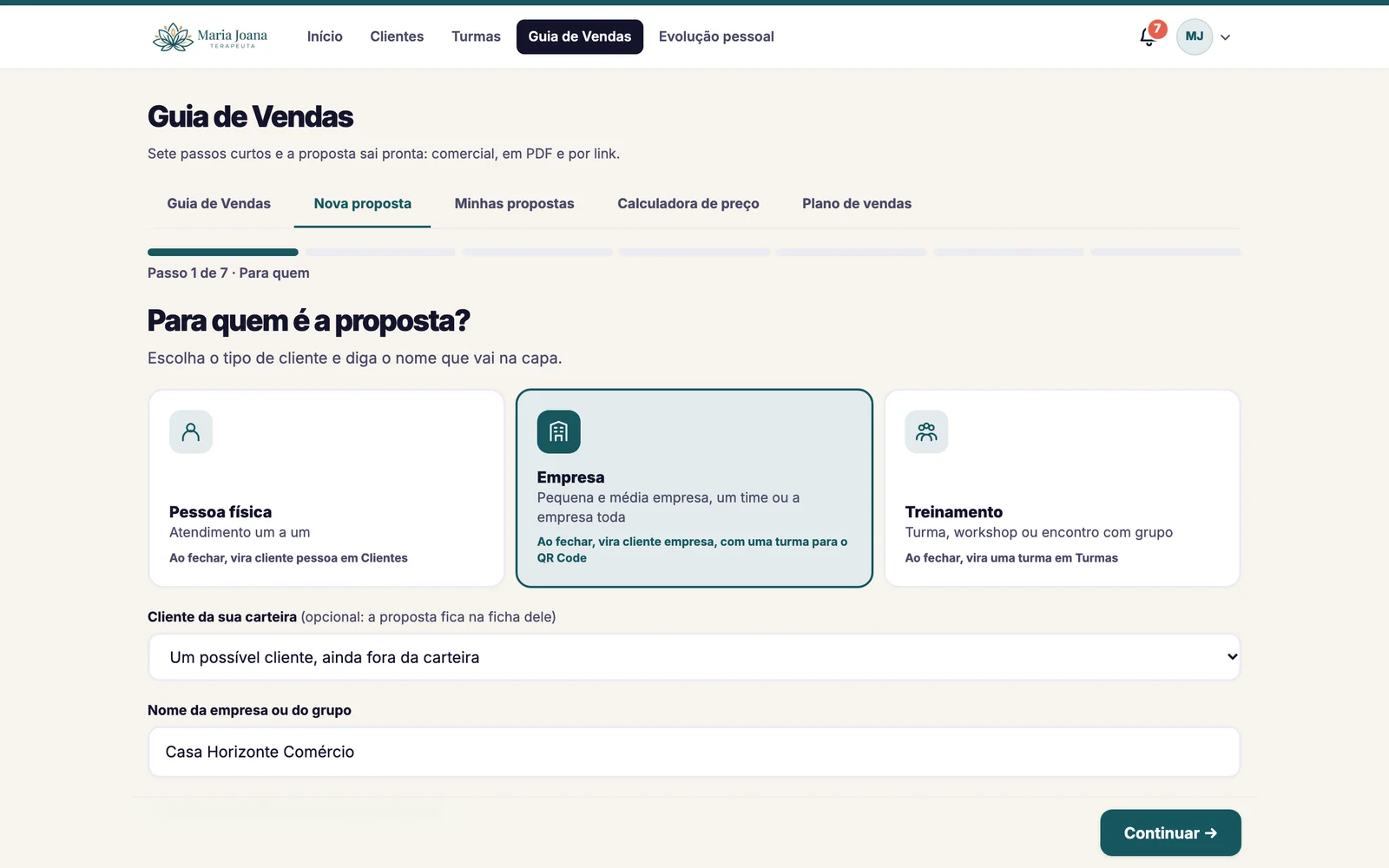
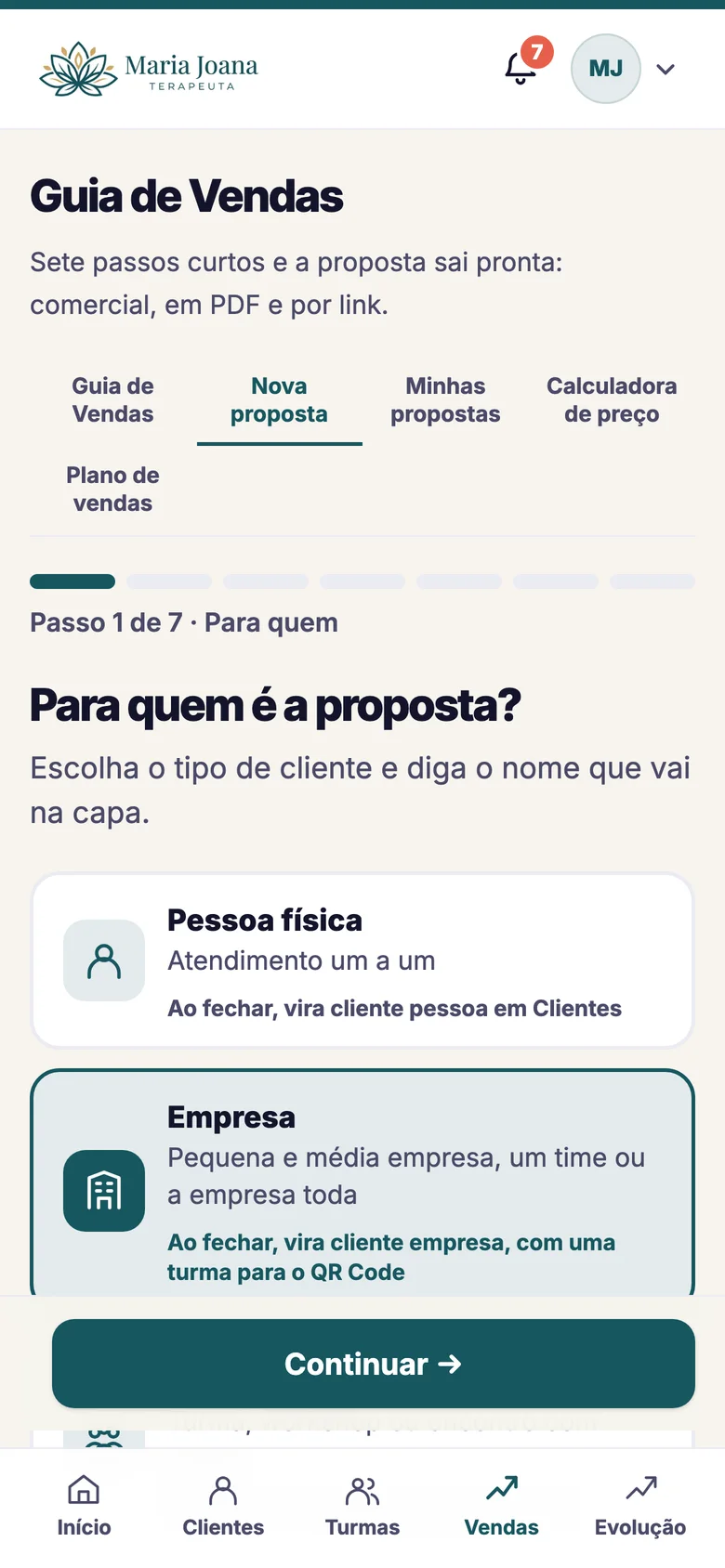
Dica: Escolher Treinamento já prepara o caminho: se a proposta fechar, o grupo vira uma turma pronta para receber o QR Code.
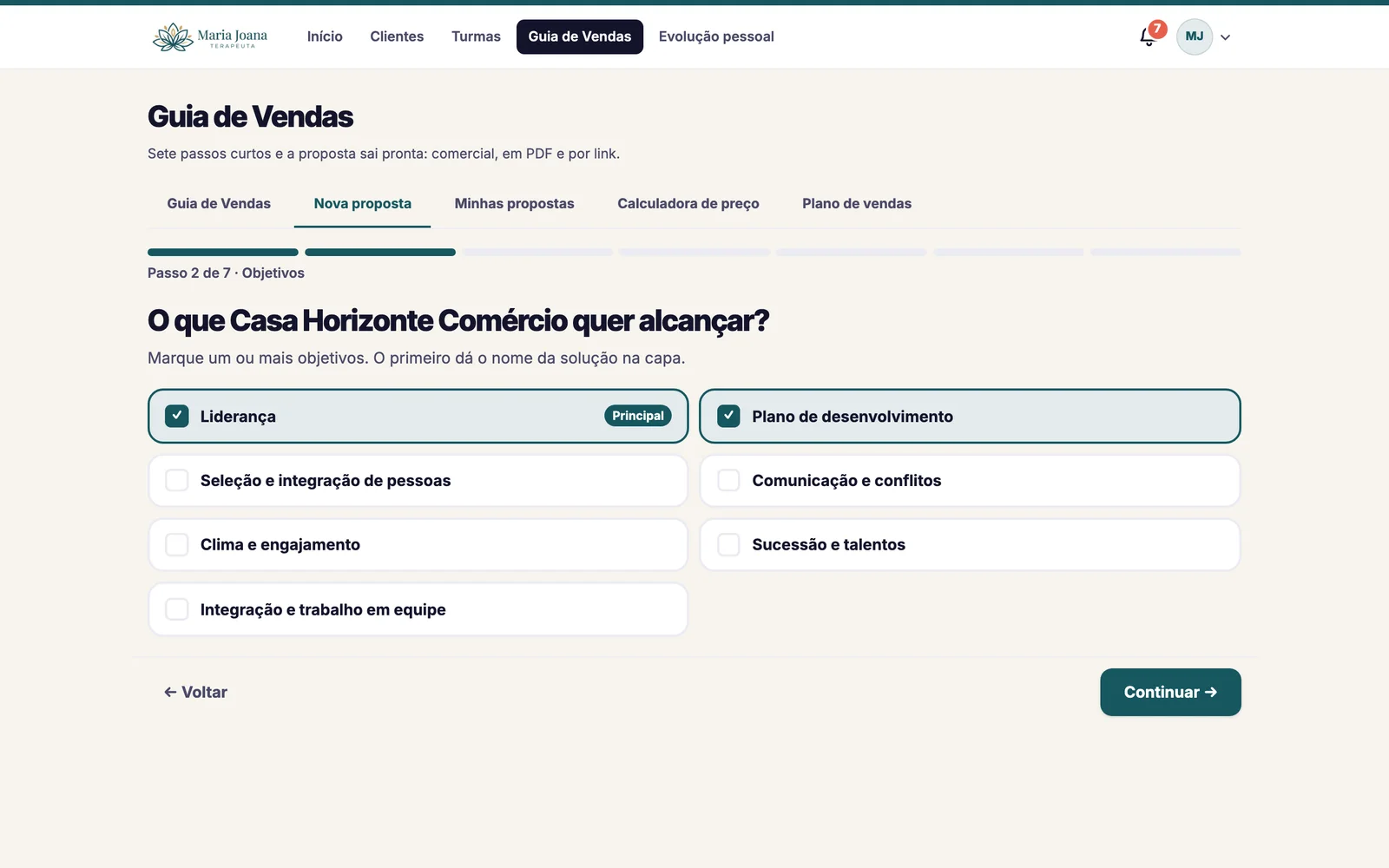
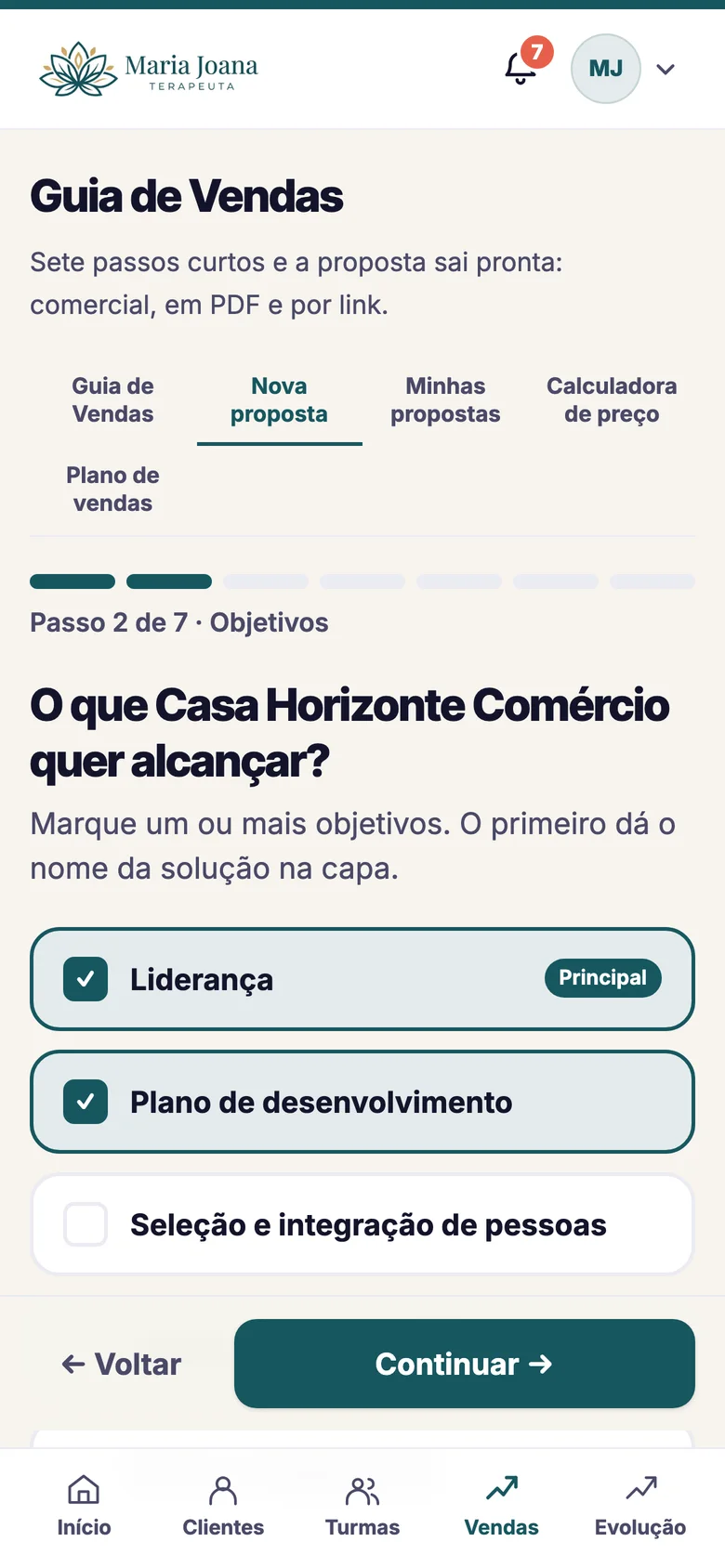
Marque o que o cliente quer alcançar
Os objetivos mudam conforme o tipo de cliente. Para uma empresa, por exemplo: liderança, plano de desenvolvimento, seleção e integração de pessoas, comunicação e conflitos, clima e engajamento, sucessão e talentos, integração e trabalho em equipe.
Marque um ou mais. O primeiro que você marcar dá o nome da solução na capa, e o texto da proposta é montado a partir deles, em tom de solução, sem você escrever do zero.
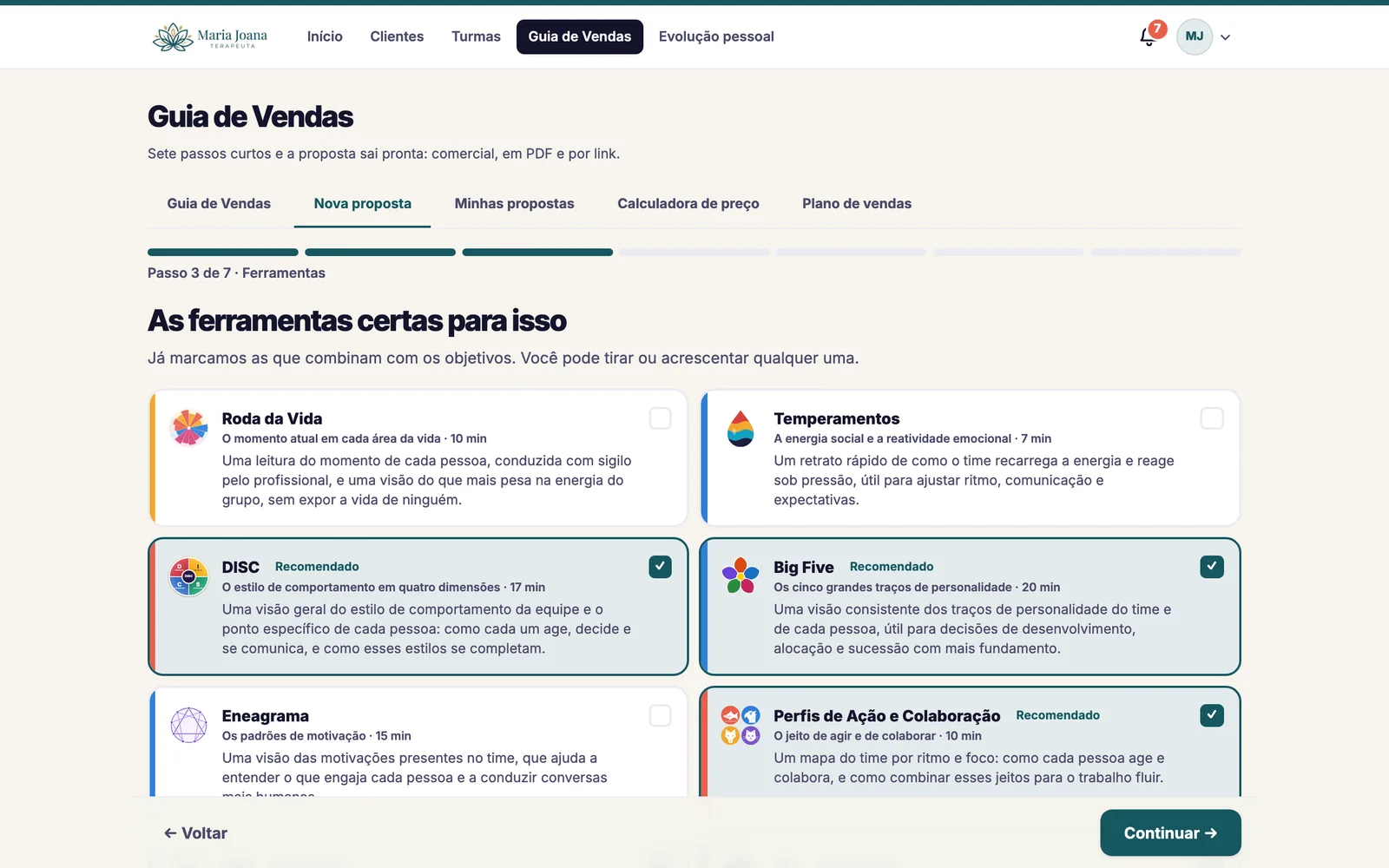
Confira as ferramentas sugeridas
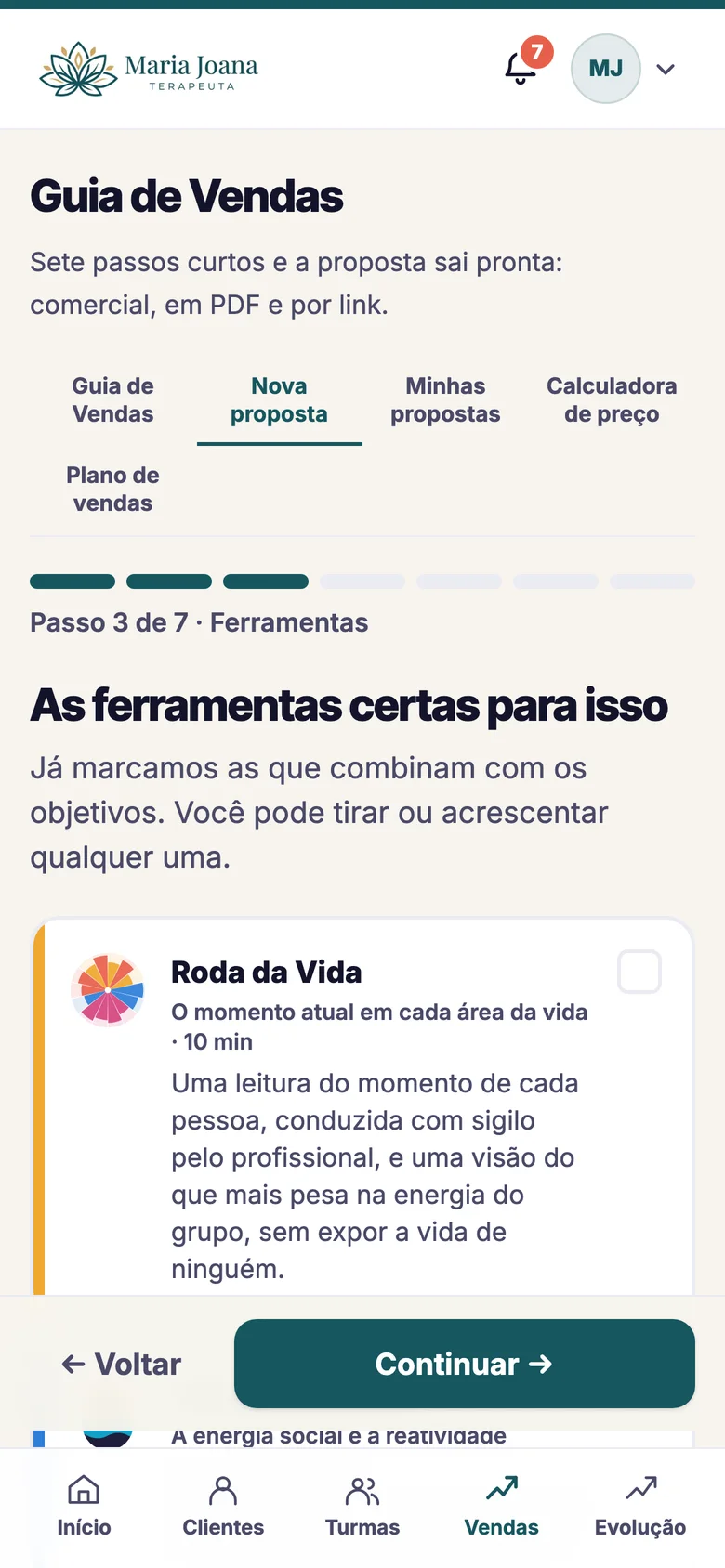
A plataforma já marca os instrumentos que combinam com os objetivos e mostra o que cada um entrega, o tempo médio de resposta e a etiqueta Recomendado. Você pode tirar ou acrescentar qualquer um, entre Roda da Vida, Temperamentos, DISC, Big Five, Eneagrama, Perfis de Ação e Colaboração, HMI e PDI.
Cada ferramenta entra na proposta com a explicação do benefício para o cliente, e não como uma lista de siglas.
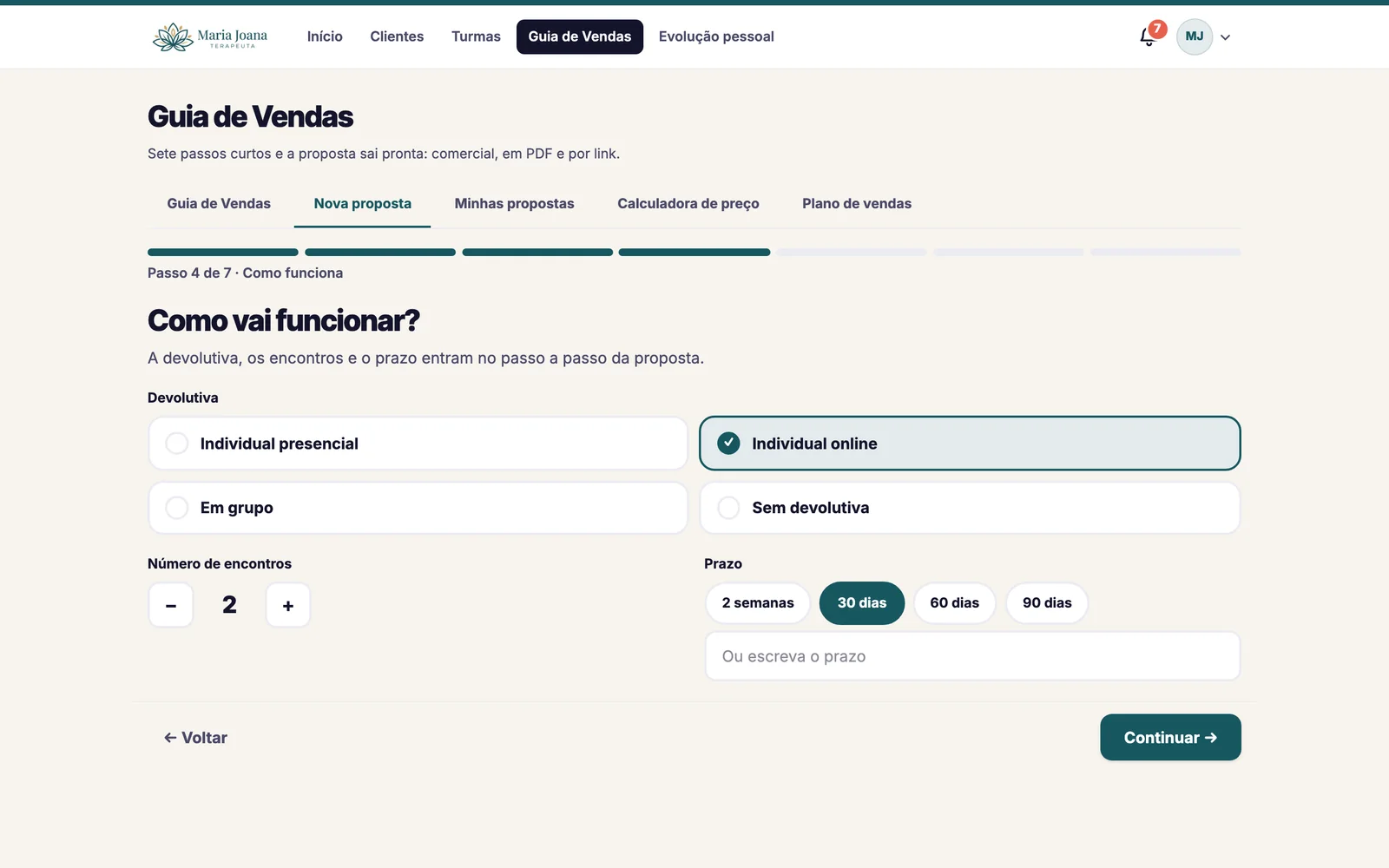
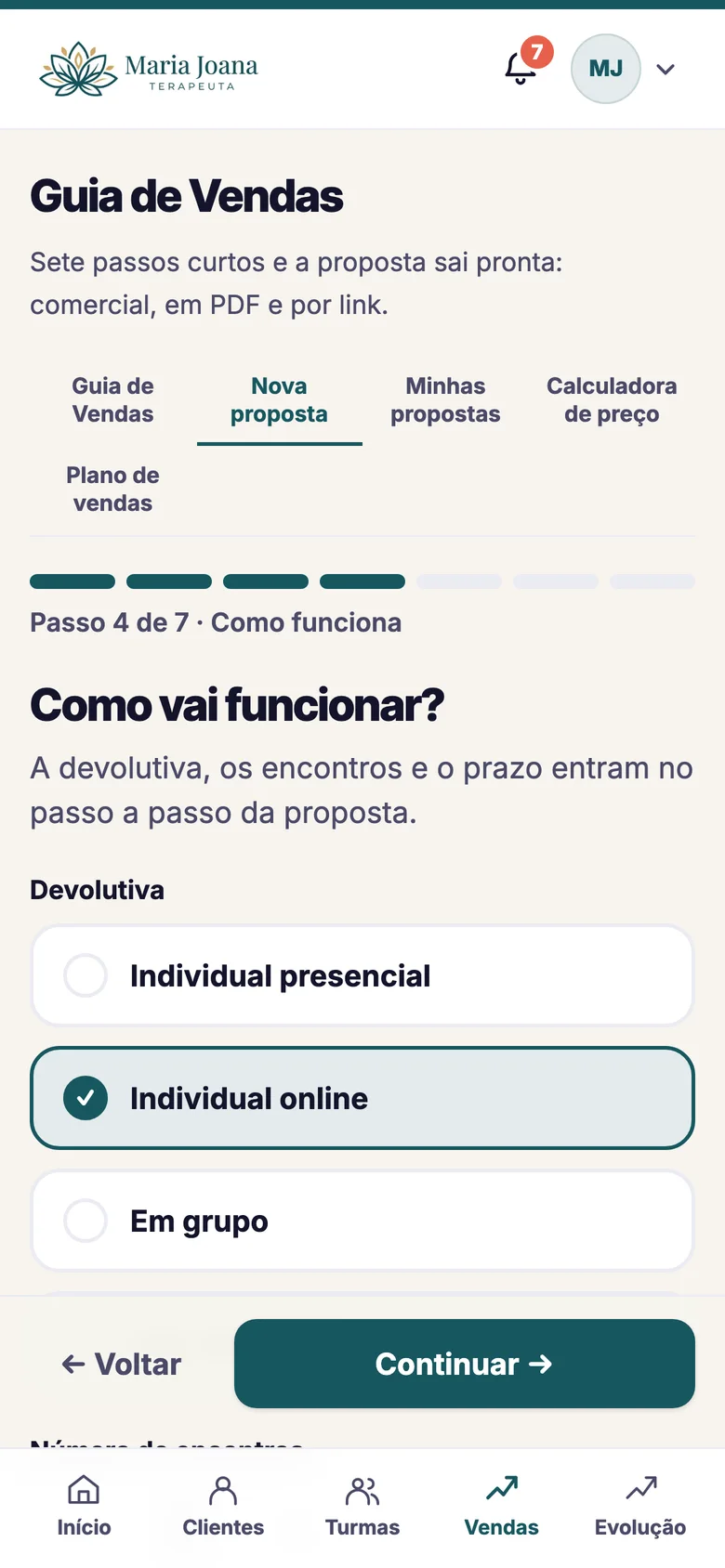
Defina como vai funcionar: devolutiva, encontros e prazo
Escolha o formato da devolutiva: individual presencial, individual online, em grupo ou sem devolutiva. Ajuste o número de encontros e o prazo (2 semanas, 30, 60 ou 90 dias, ou um texto seu).
Esses dados entram no passo a passo da proposta, para o cliente enxergar o caminho do começo ao fim.
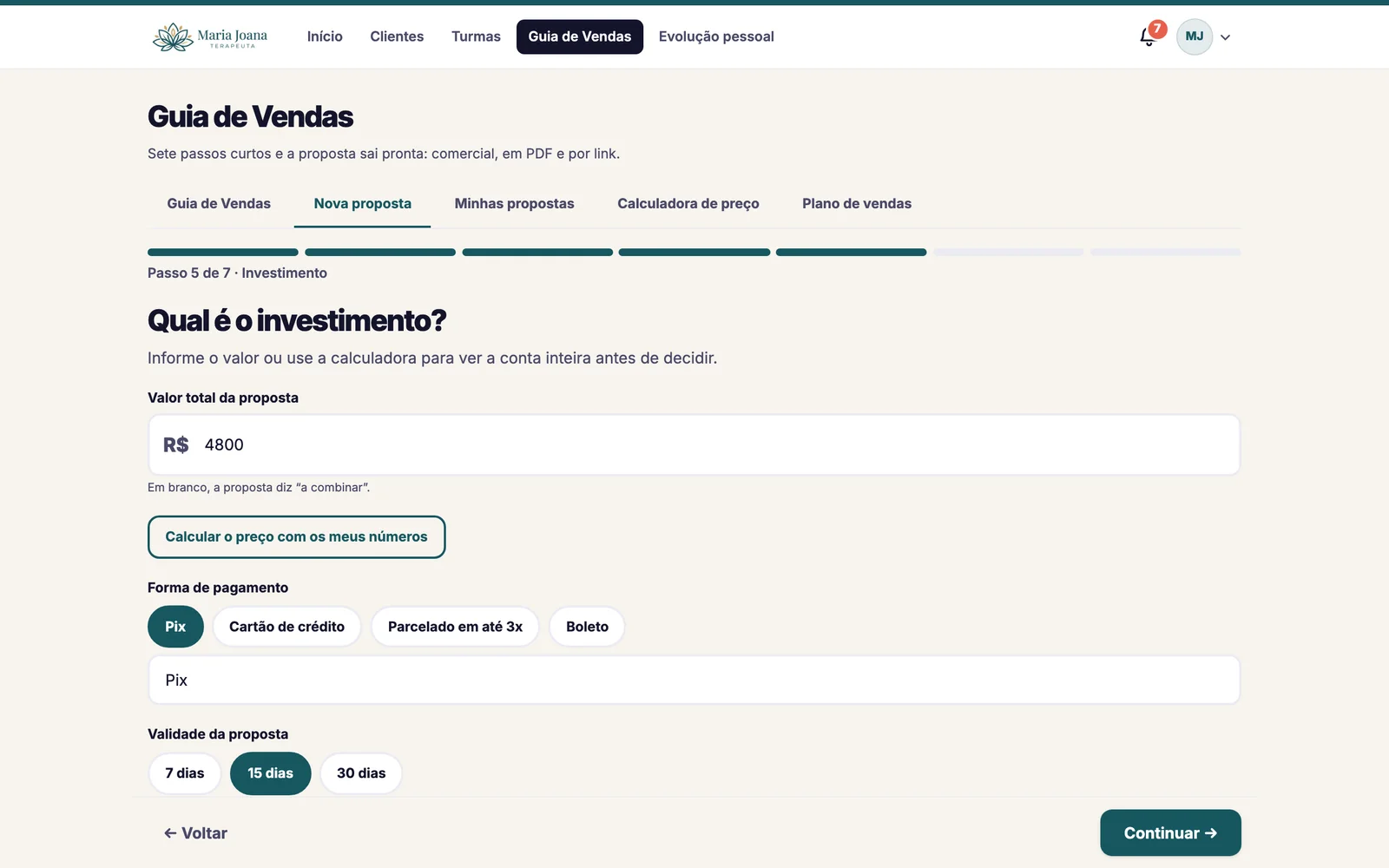
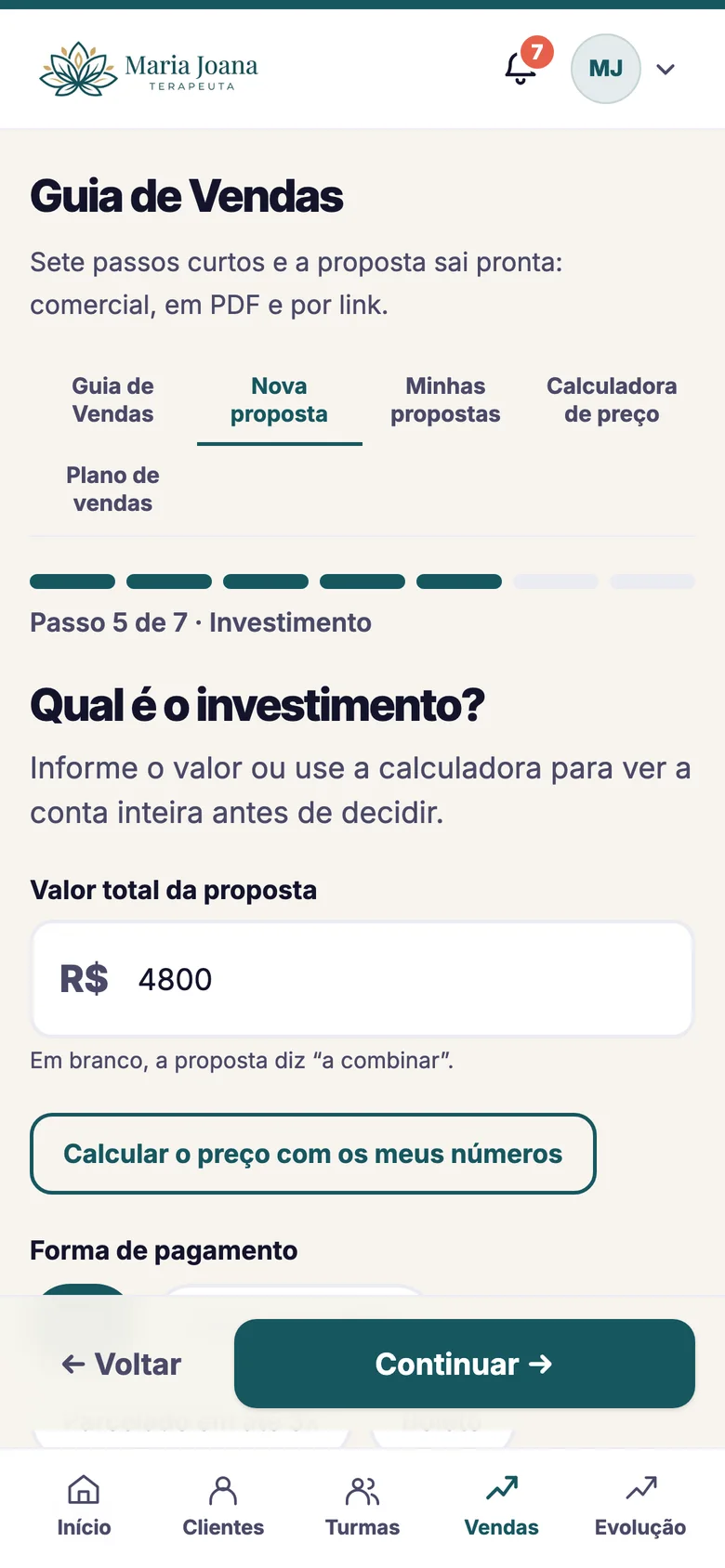
Informe o investimento e a forma de pagamento
Digite o valor total da proposta. Deixando em branco, a proposta diz “a combinar”. Escolha a forma de pagamento (Pix, cartão de crédito, parcelado em até 3x, boleto, ou escreva a sua condição) e a validade da proposta em 7, 15 ou 30 dias.
Na dúvida sobre quanto cobrar, toque em Calcular o preço com os meus números: a calculadora mostra a conta inteira, e o último passo deste guia explica como ela funciona.
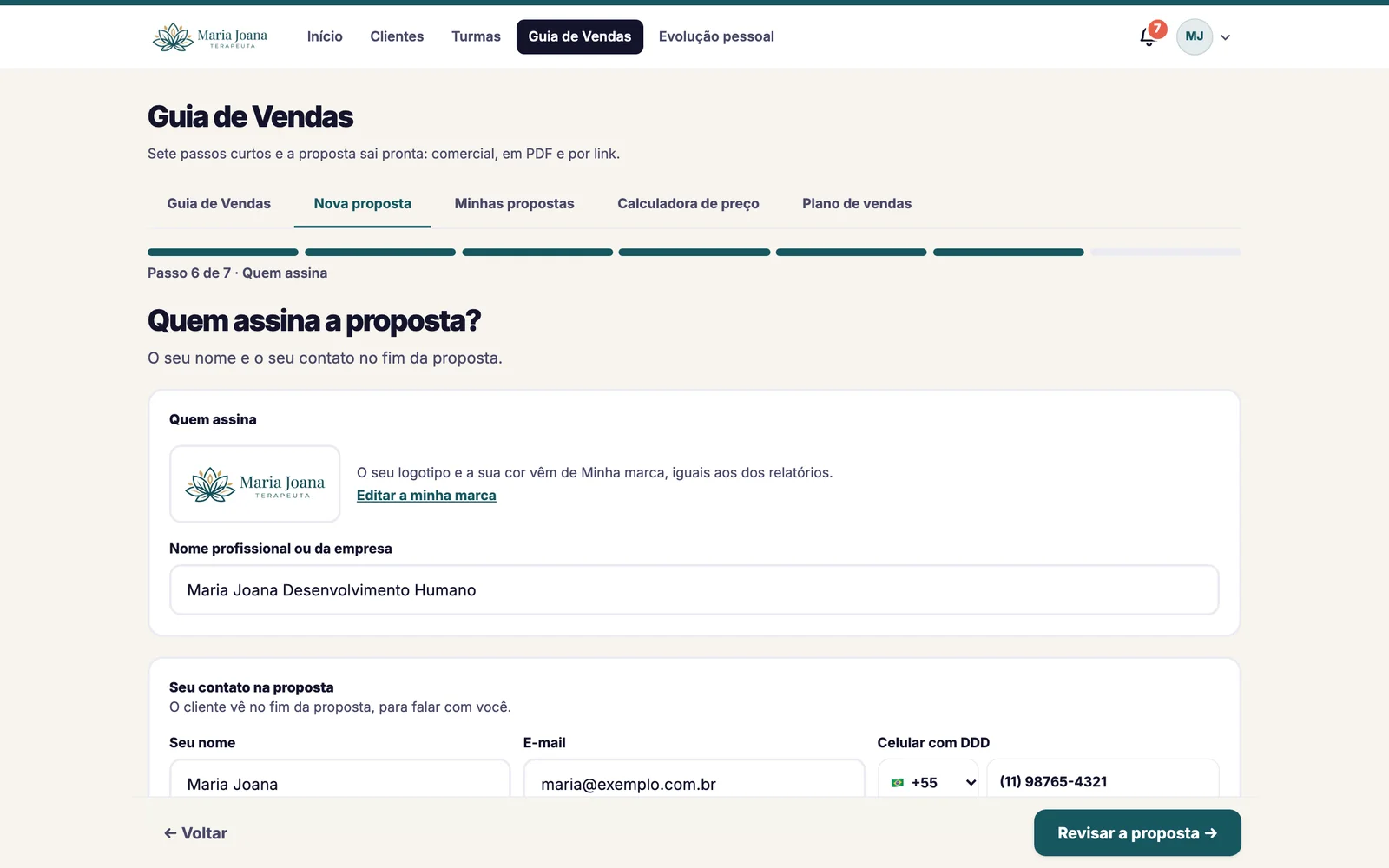
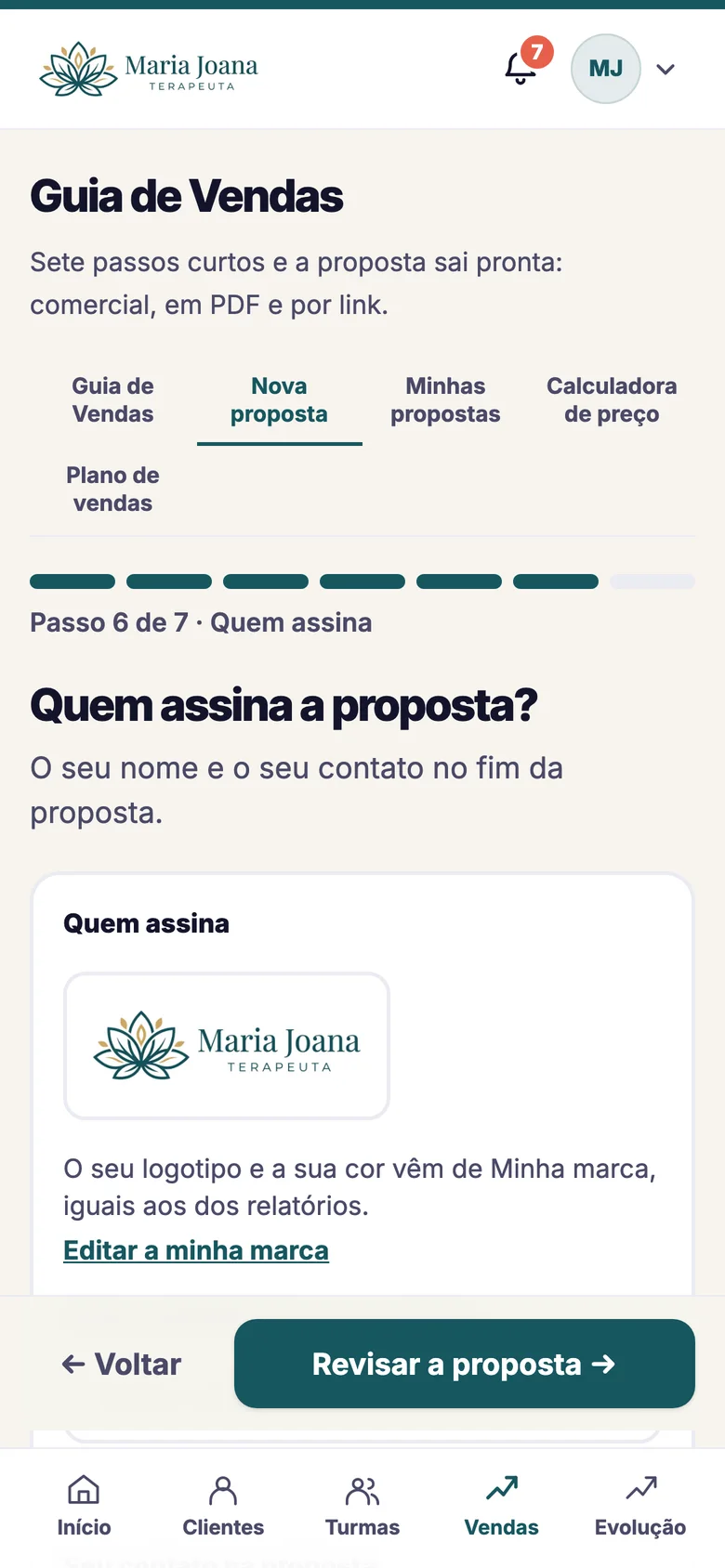
Confira quem assina e o seu contato
Confirme o nome do profissional ou da empresa e o seu contato, que vai no fim da proposta. No plano Pro, o seu logotipo e a sua cor entram sozinhos, vindos de Minha área > Minha marca, os mesmos dos relatórios: a plataforma não pede de novo.
Nos planos Base e Plus a proposta sai no padrão da plataforma, com o seu nome e o seu contato. O nome fica salvo: nas próximas propostas você só confere.
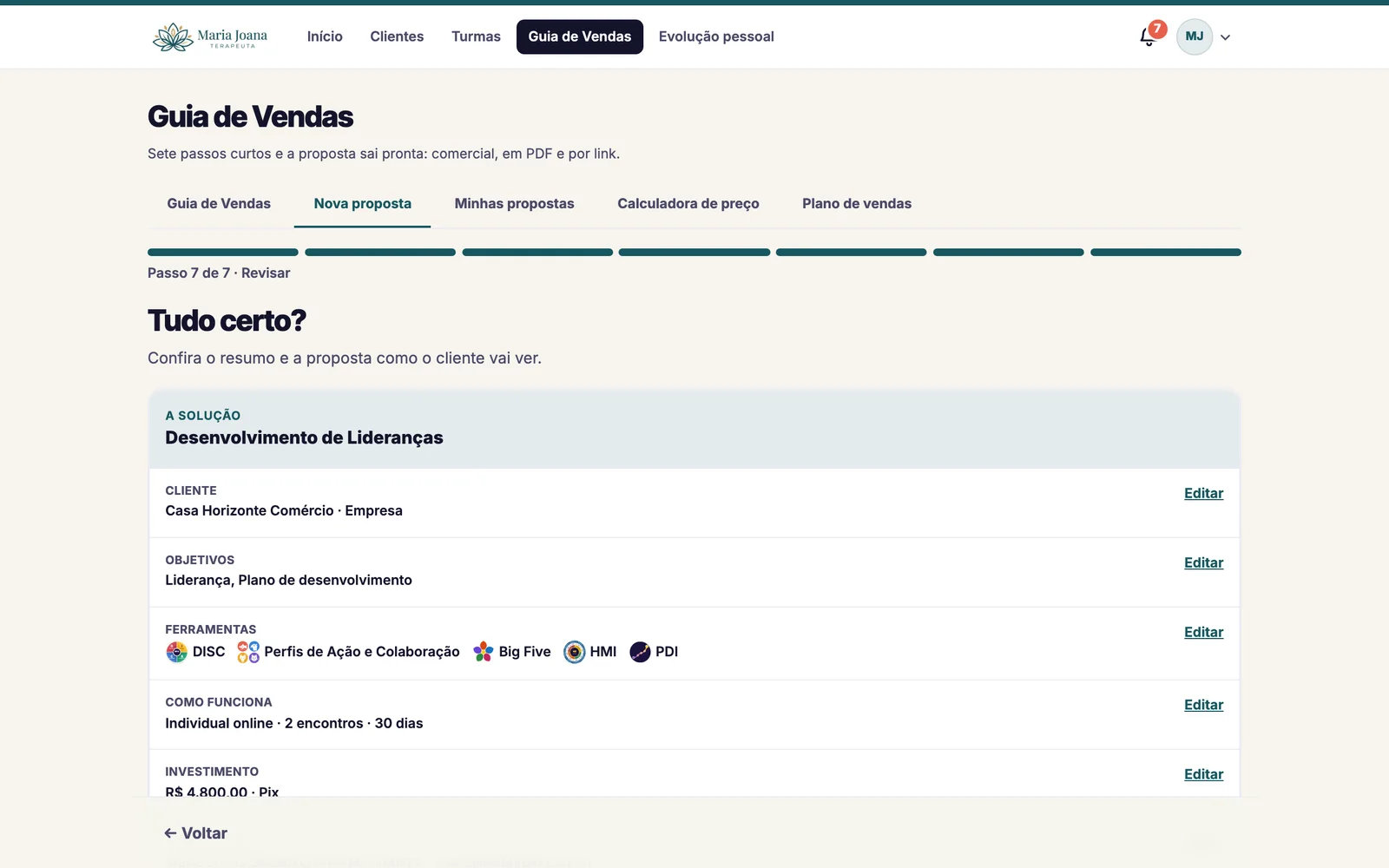
Revise e salve
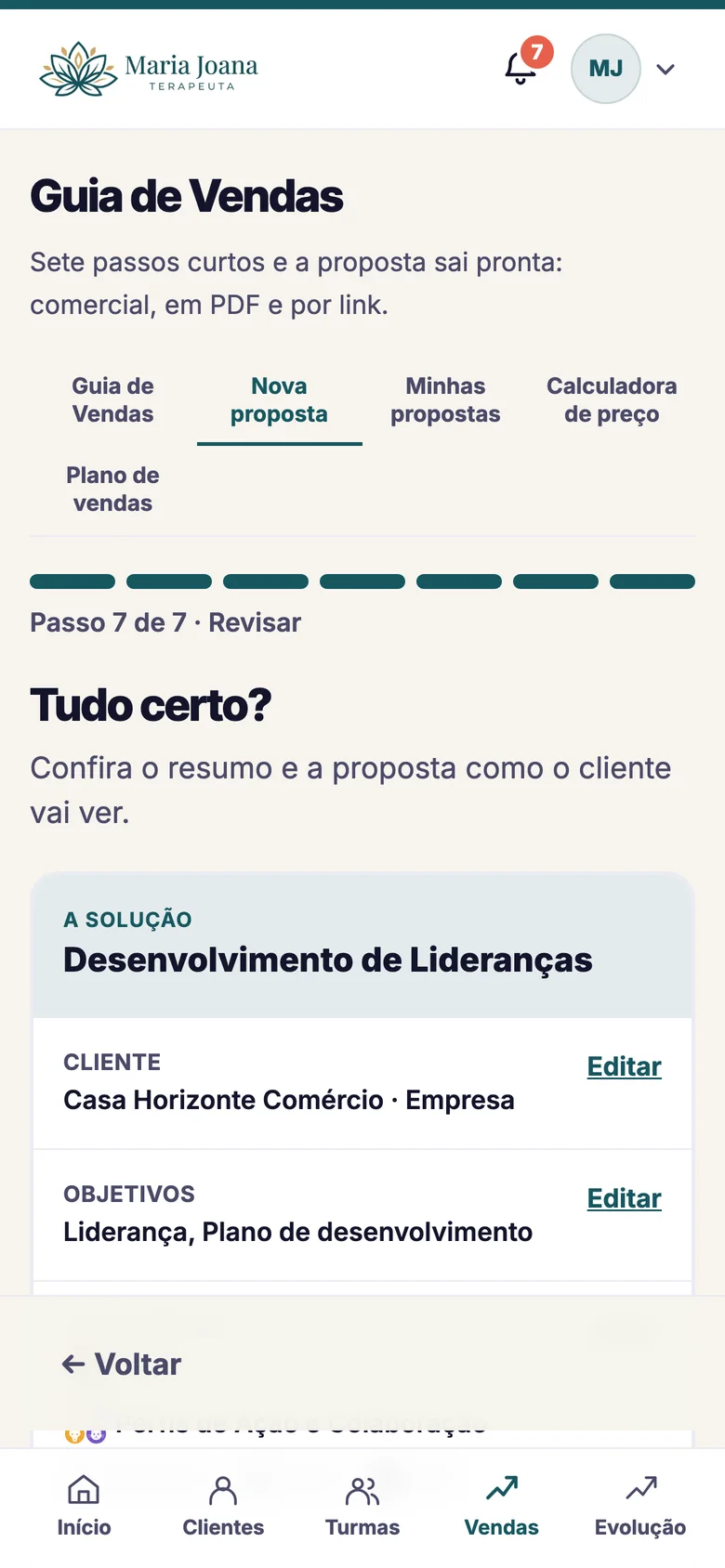
O último passo reúne tudo em um resumo, com o botão Editar ao lado de cada item, e mostra a proposta como o cliente vai ver. Estando certo, toque em Salvar proposta.
A proposta nasce com número (P-0001, P-0002...), status Em aberto e um link próprio.
Guarde as propostas, acompanhe quais fecharam e aplique os instrumentos no cliente que aceitou. R$ 0,00 hoje.
Entregue ao cliente: PDF, link ou WhatsApp
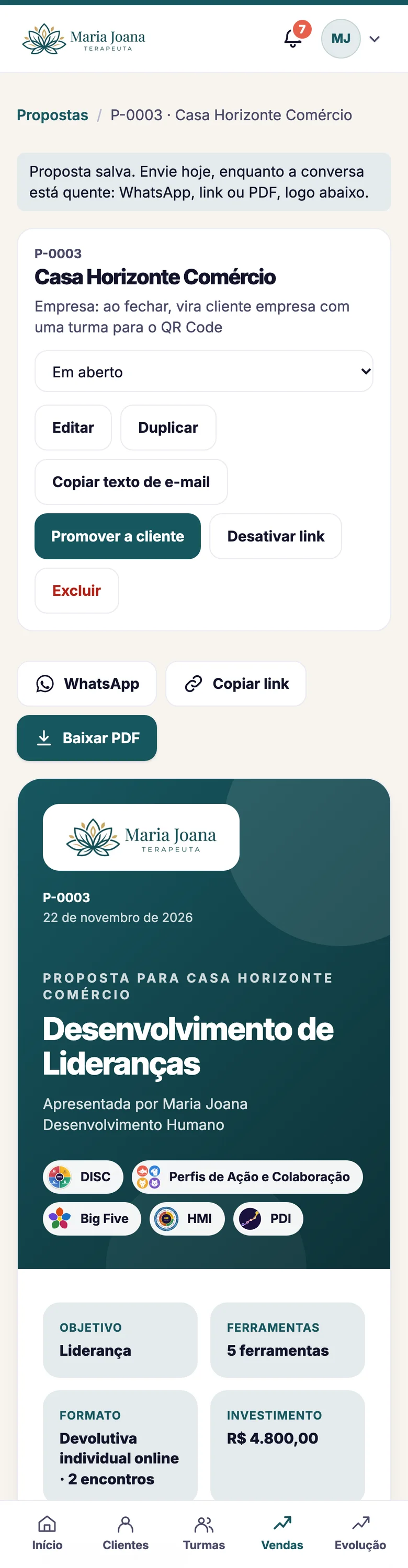
Com a proposta salva, você tem três formas de entregar: Baixar PDF, Copiar link e WhatsApp. Há também Copiar texto de e-mail, com a mensagem pronta para colar. A plataforma não envia a proposta por você: quem entrega é você, no canal que o cliente usa.
Ao lado da proposta, o painel Argumentos de venda traz frases que ajudam na conversa com quem decide. Só você vê esse painel; ele não entra na proposta. Em Editar e Duplicar você ajusta ou reaproveita a proposta, e Desativar link fecha o acesso quando quiser.
Veja o que o cliente vê
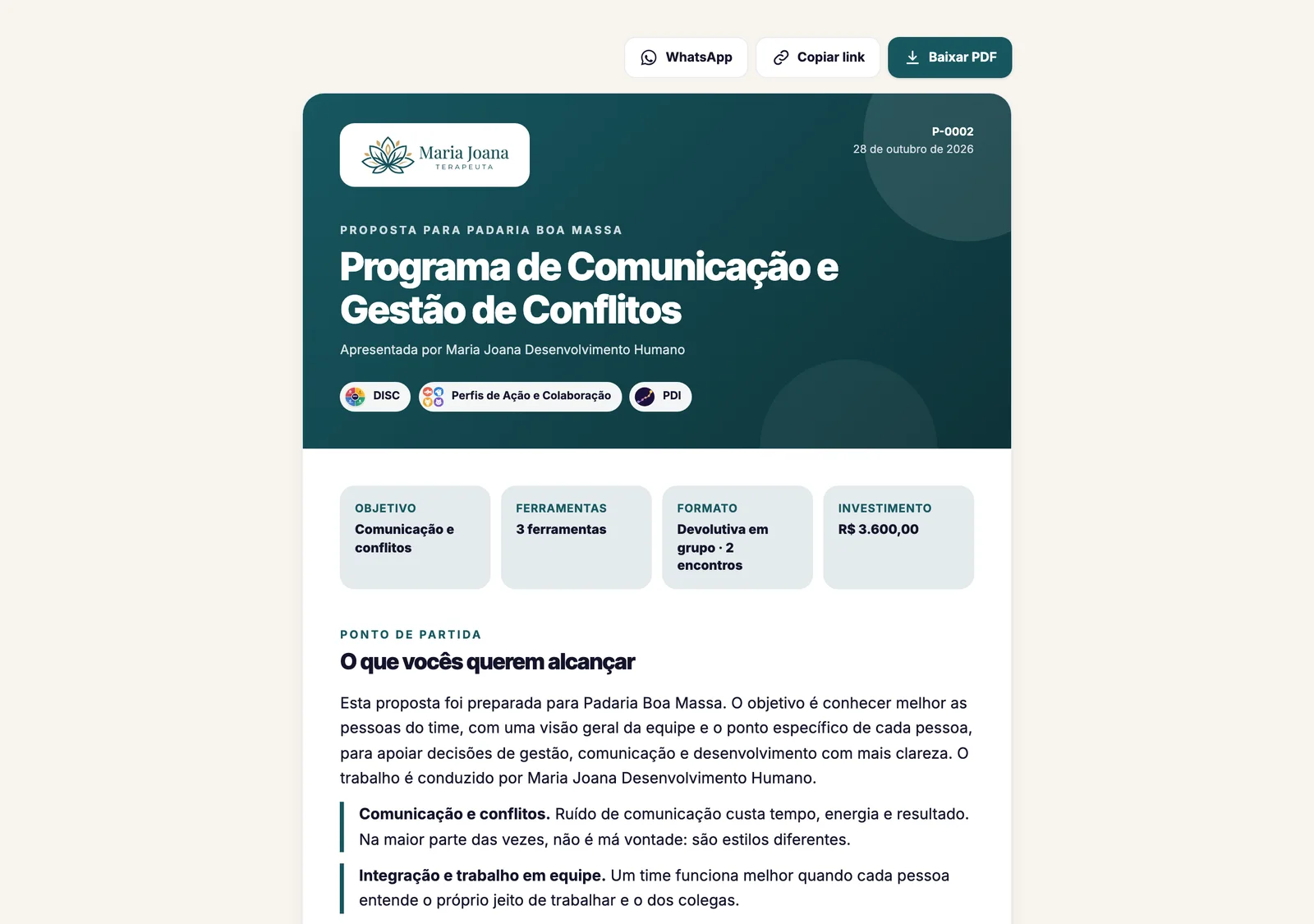
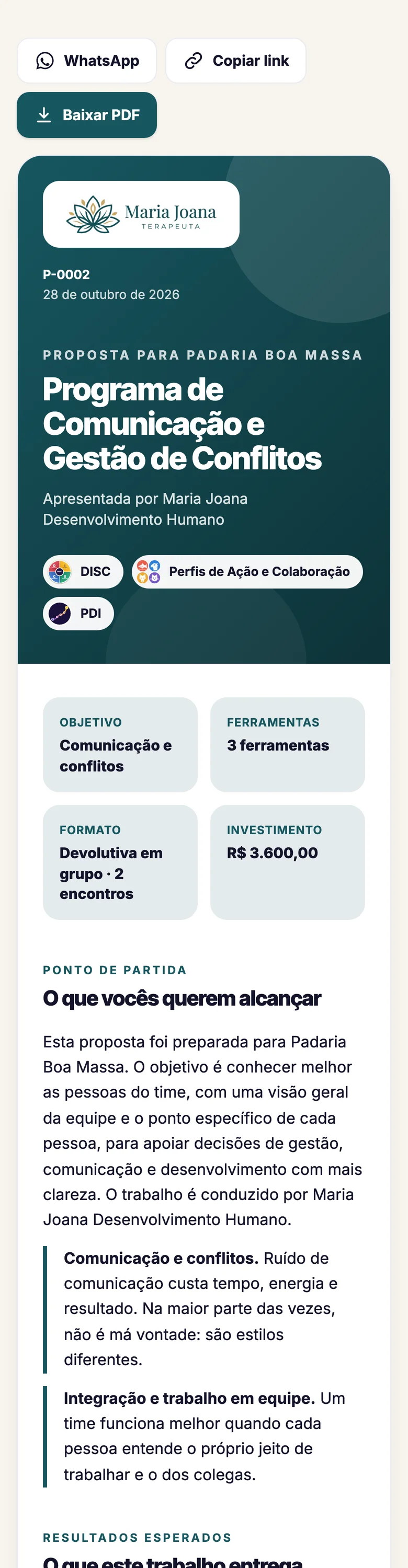
O cliente abre o link no navegador, sem criar conta, e vê a proposta com a sua capa, o resumo (objetivo, ferramentas, formato e investimento) e o texto de cada parte. Ele pode baixar o PDF dali.
O seu contato pessoal só aparece no fim da proposta, e o link pode ser desativado quando a conversa acabar.
Acompanhe e feche: Minhas propostas
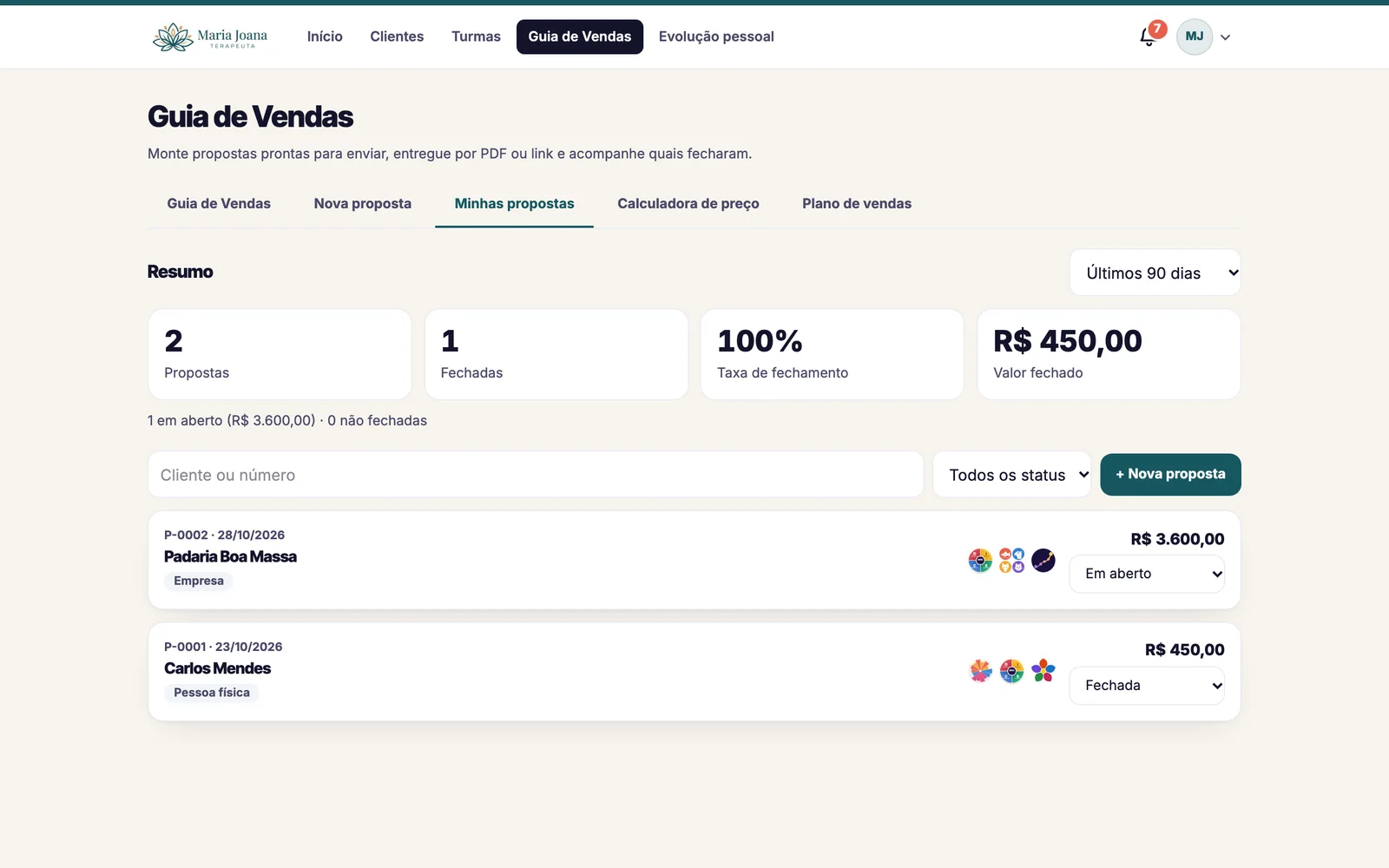
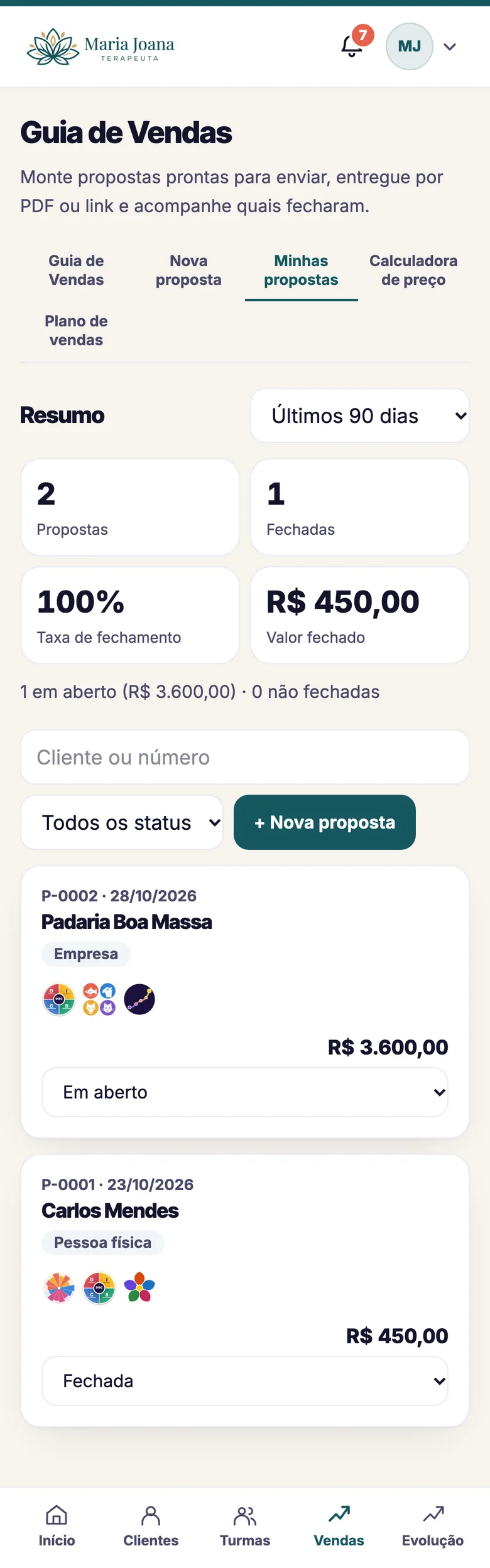
Em Minhas propostas, o resumo mostra no período escolhido quantas propostas você fez, quantas fecharam, a taxa de fechamento e o valor fechado, além do que está em aberto. Busque por cliente ou número e filtre por status.
A classificação é simples: Em aberto, Fechada ou Não fechada. Quando o cliente aceita, toque em Promover a cliente: pessoa física e empresa entram na carteira de Clientes, e treinamento vira uma turma (nos planos que têm Turmas) para você aplicar os instrumentos.
Calcule o preço antes de fixar o valor
Na aba Calculadora de preço você informa quanto vale a sua hora, quantas pessoas serão avaliadas, as horas da proposta e por pessoa, o plano que usa, quantas propostas fecha por mês, impostos e o lucro desejado.
O resultado é o preço sugerido, com o custo detalhado (o seu tempo, a parte da mensalidade) e o lucro. É uma conta feita com os seus números, não uma previsão de vendas, e você pode levar o valor para o passo 5 da proposta.
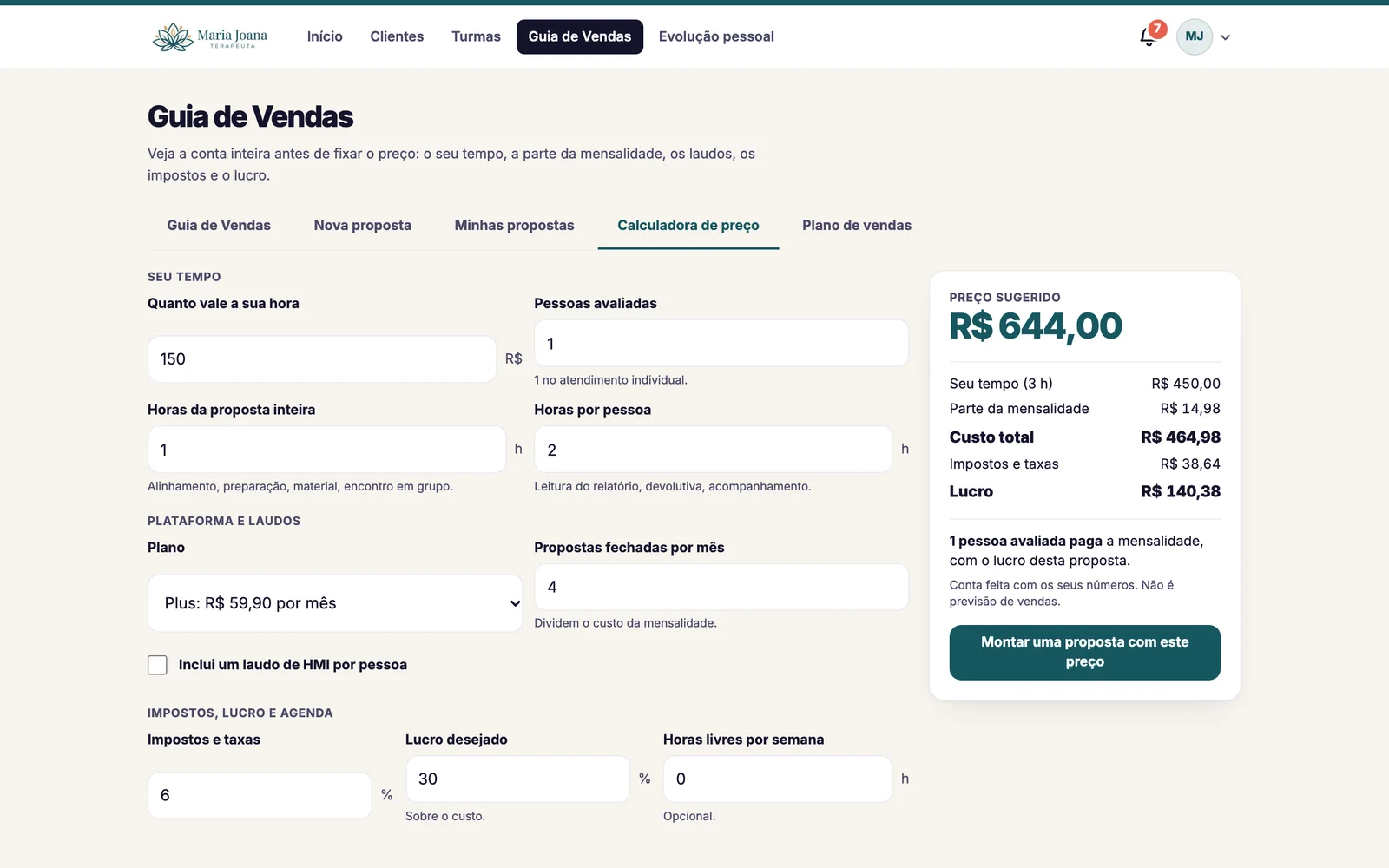
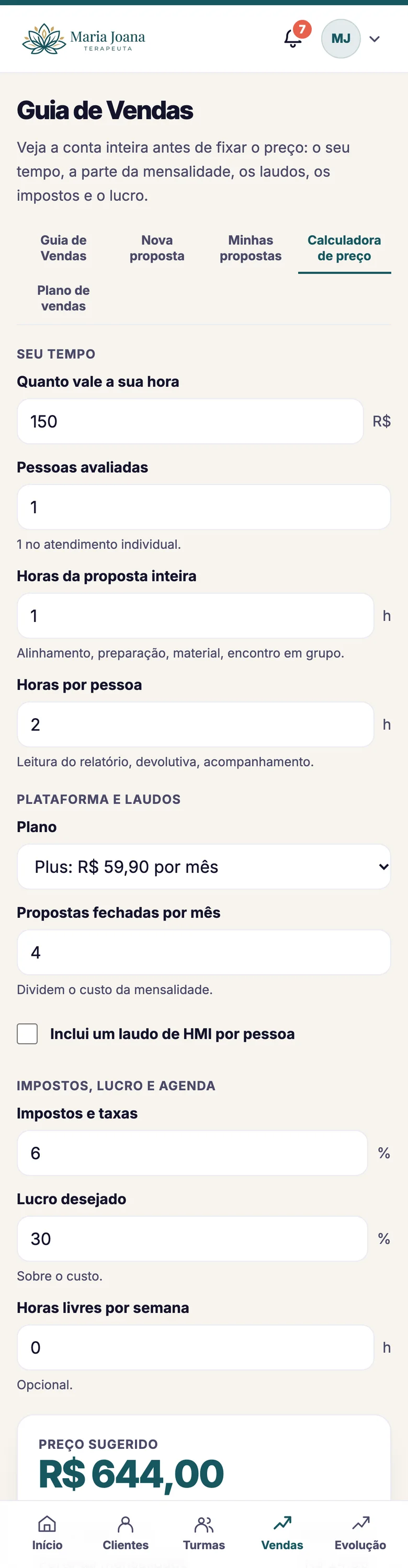
Dica: Os valores do print são de exemplo. Preencha com a sua hora e a sua rotina para chegar a um preço que fecha a conta.
Perguntas frequentes sobre propostas de análise comportamental
Preciso assinar para gerar uma proposta?
Não para começar. A ferramenta aberta em /gerador-de-propostas/ monta a proposta com PDF e link depois de um cadastro rápido. Dentro da plataforma, quem assina gera propostas sem limite. Com a assinatura parada, as propostas continuam acessíveis e dá para criar até 2 novas por dia e 3 por semana.
O cliente final precisa criar conta para ver a proposta?
Não. Ele abre o link no navegador ou recebe o PDF. O link pode ser desativado por você quando quiser.
Posso usar o meu logotipo e a minha cor?
Sim. No passo 6 você envia o logotipo (PNG ou JPEG), escolhe a cor de destaque e confirma o nome. A capa e o PDF saem com a sua identidade.
A plataforma envia a proposta ao cliente?
Não. Você entrega por PDF, por link ou pelo WhatsApp, e há um texto de e-mail pronto para copiar. Assim você decide o canal e o momento.
O que acontece quando a proposta fecha?
Você marca como Fechada e usa Promover a cliente: pessoa física e empresa entram na carteira de Clientes, com a proposta na ficha. Treinamento vira uma turma, nos planos que têm Turmas; no plano Base, vira cliente empresa.
O cliente vê os argumentos de venda?
Não. O painel Argumentos de venda é só seu, para a conversa com quem decide, e não entra na proposta nem no PDF.
Como saber quanto cobrar?
Use a Calculadora de preço: ela soma o seu tempo, a parte da mensalidade da plataforma, os impostos e o lucro desejado e sugere um preço. É uma conta com os seus números, e o valor final é decisão sua.
Posso editar ou reaproveitar uma proposta depois de salva?
Pode. Editar ajusta a proposta, e Duplicar cria uma nova a partir dela, o que ajuda quando você atende clientes parecidos.
Continue lendo
- Gerador de propostas grátisExemplos de proposta e a ferramenta aberta, sem precisar assinar.
- Ainda sem cliente? Use o Guia de VendasA conta grátis que leva cada pessoa da pré-análise até esta proposta.
- Como aplicar em uma turmaO próximo passo quando uma proposta de treinamento fecha.
- Para analistas comportamentaisA plataforma completa para o trabalho de quem aplica e entrega análise comportamental.
- Conhecer a plataforma e os planosO que cada plano inclui e como funciona o teste de 7 dias do Pro.
Os dados nos prints são fictícios, de uma conta de demonstração. Os instrumentos apoiam a reflexão e a conversa profissional e não substituem avaliação psicológica nem diagnóstico.