Como criar turmas por empresa
No Perfil Comportamental cada empresa cliente pode ter as suas turmas. Pela ficha da empresa, toque em + Nova turma desta empresa: a turma nasce ligada a ela, você escolhe o instrumento e gera o QR Code. Na área Turmas, as turmas aparecem agrupadas por empresa, e a ficha da empresa mostra todas as turmas dela. Assim quem atende várias empresas sabe, num olhar, o que foi aplicado em cada uma.
Organize as turmas de cada empresa cliente. Turmas estão nos planos Plus e Pro; no teste do Pro, aplicações ilimitadas e R$ 0,00 hoje.
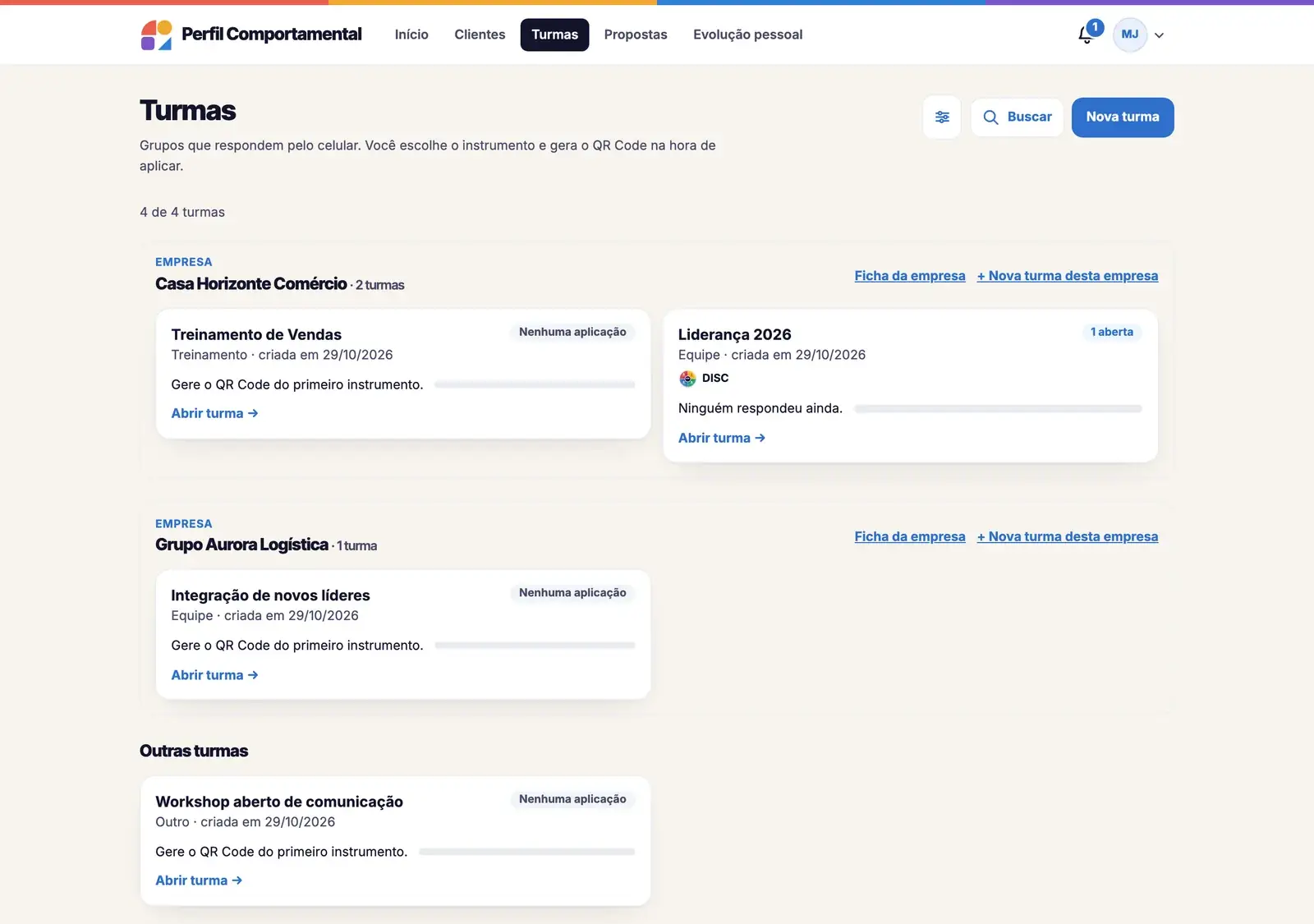
Abra a ficha da empresa
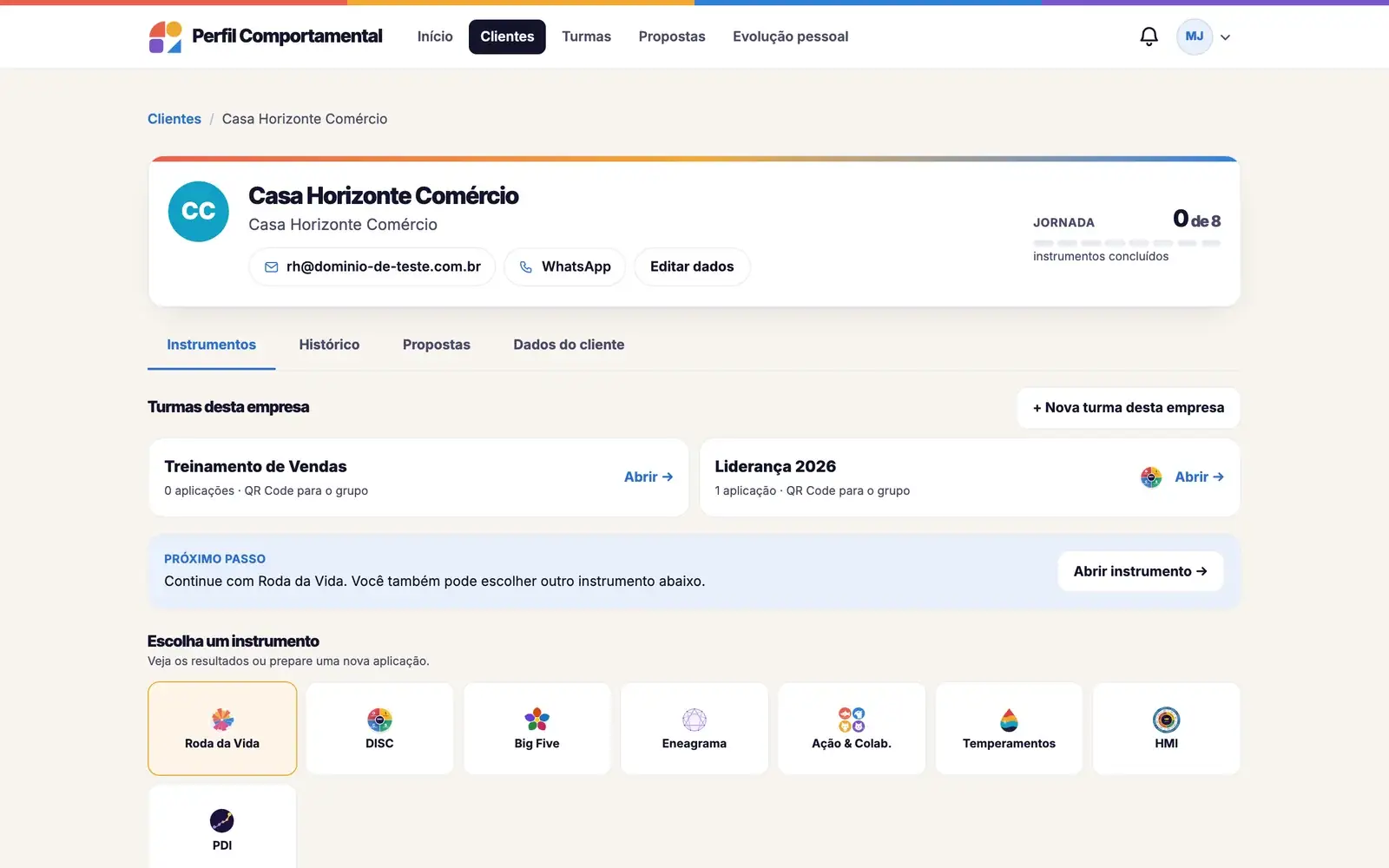
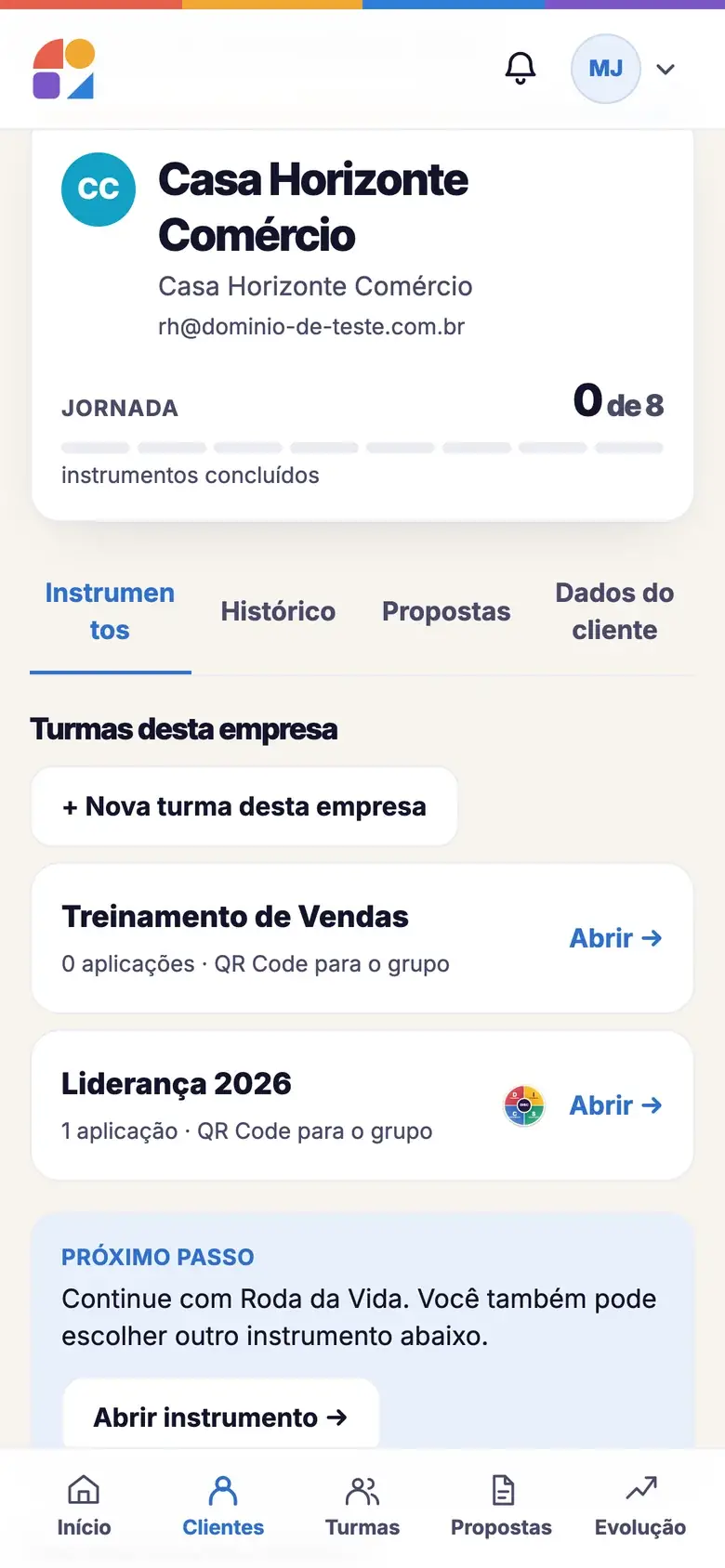
Em Clientes, abra a empresa (cadastrada como Empresa). Na ficha aparece a seção Turmas desta empresa, com o botão + Nova turma desta empresa.
Se a empresa ainda não está na carteira, cadastre em + Novo cliente, escolhendo Empresa.
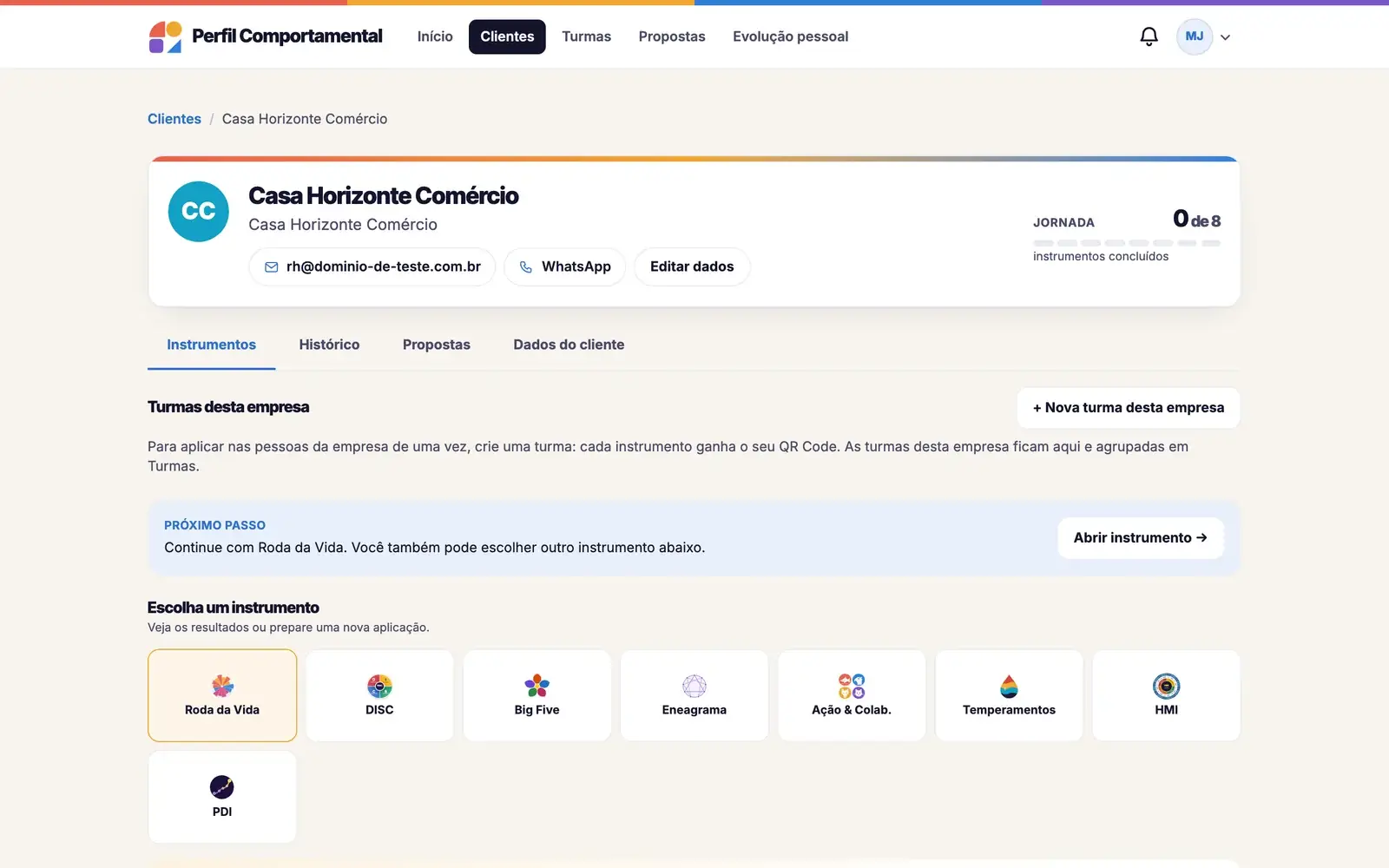
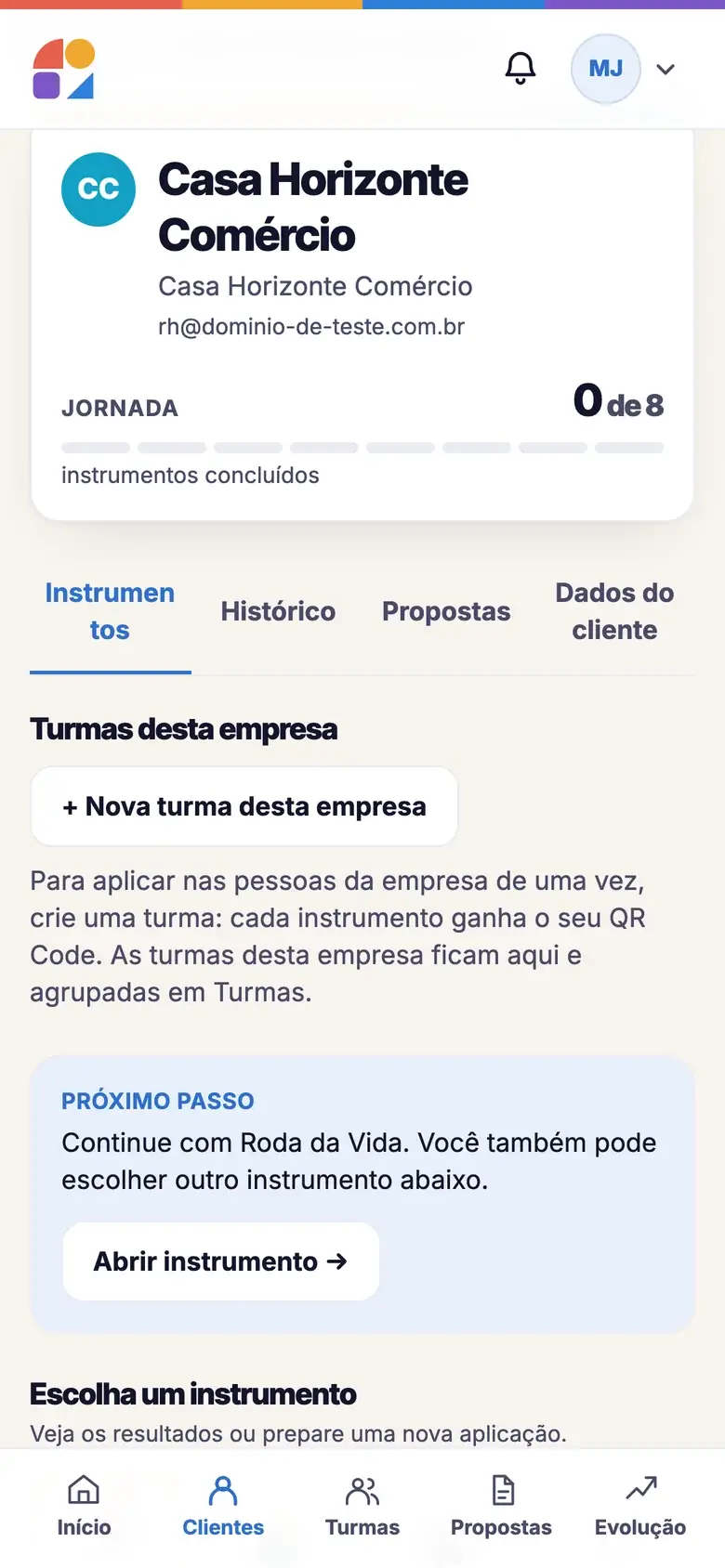
Crie a turma já ligada à empresa
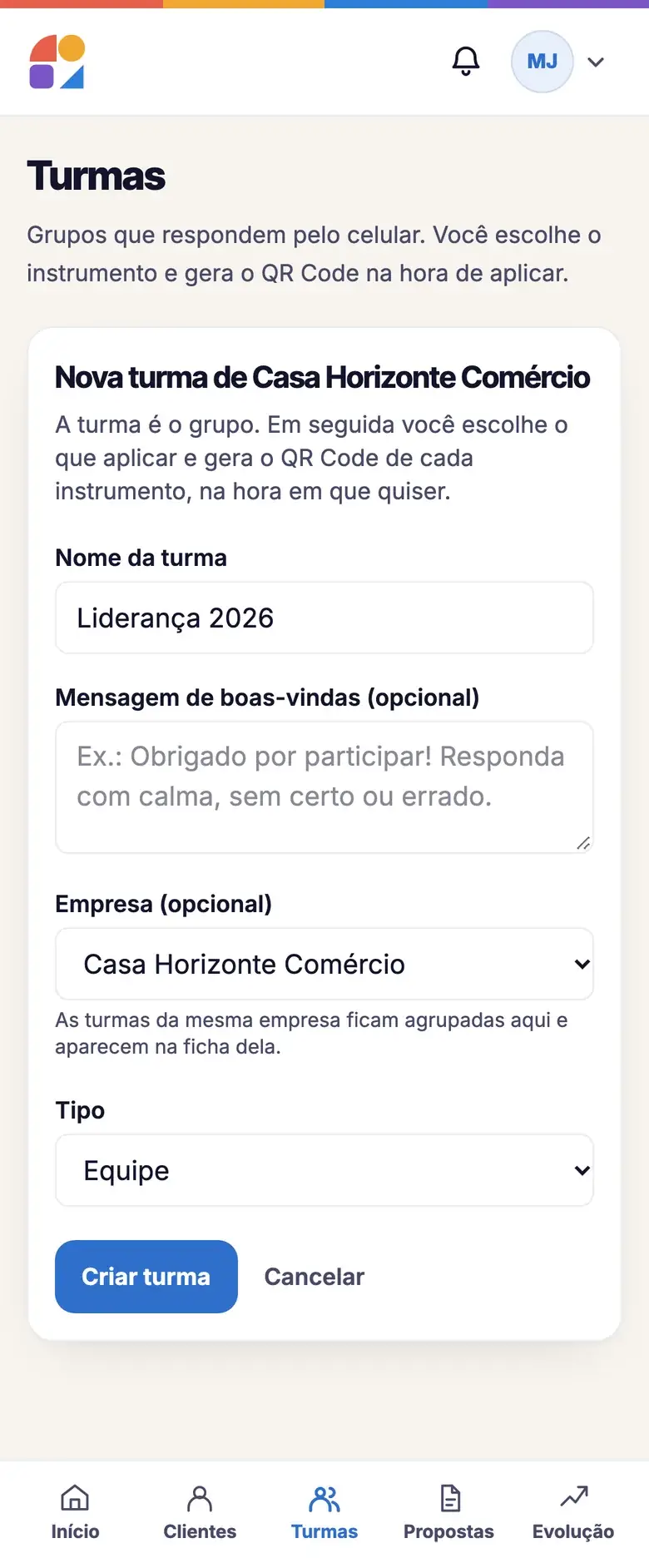
O formulário abre com o título Nova turma de e o nome da empresa, e o campo Empresa já preenchido. Dê um nome à turma (o programa ou a equipe), escreva a boas-vindas e escolha o tipo. Toque em Criar turma.
Pela área Turmas, em Nova turma, o mesmo campo Empresa (opcional) permite escolher a empresa ou deixar a turma avulsa.
Escolha o instrumento e gere o QR Code
Na turma, escolha o instrumento (Roda da Vida, Temperamentos, DISC, Big Five, Eneagrama ou Perfis de Ação e Colaboração), defina quem vê o relatório e toque em Gerar QR Code. Projete o QR Code na sala, copie o link ou envie pelo WhatsApp.
O passo a passo completo de uma turma, do QR Code ao mapa do grupo, está no guia de turmas.

Comece o teste de 7 dias e cadastre a empresa que você atende.
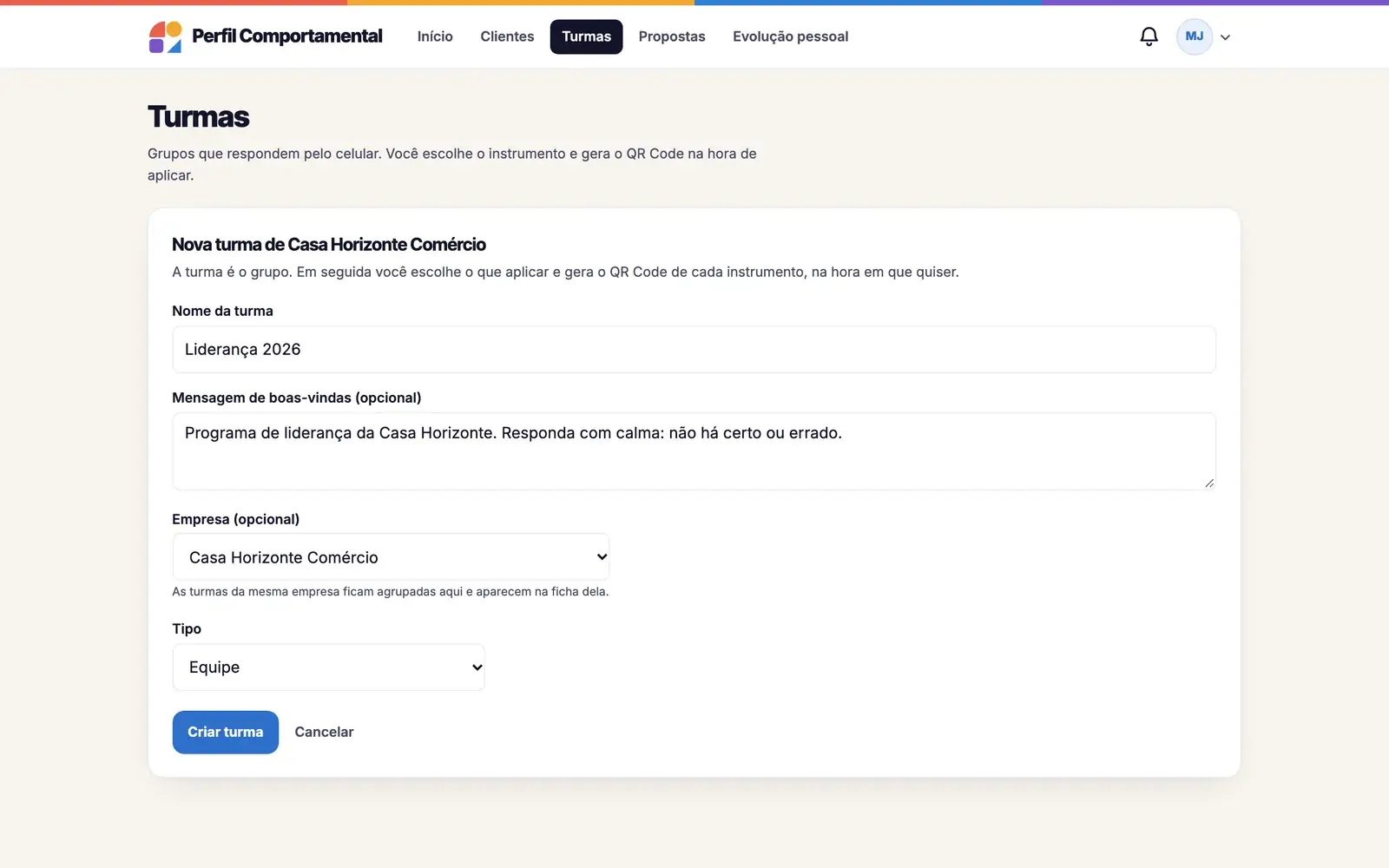
Veja as turmas agrupadas por empresa
Na área Turmas, cada empresa vira um bloco com o nome, a quantidade de turmas e os atalhos Ficha da empresa e + Nova turma desta empresa. As turmas sem empresa ficam em Outras turmas.
Cada cartão mostra o tipo, a data, os instrumentos e quantas aplicações estão abertas.
Acompanhe tudo pela ficha da empresa
De volta à ficha da empresa, Turmas desta empresa lista todas as turmas dela, com o número de aplicações e os instrumentos usados, e leva a cada uma com um toque.
A empresa é quem contrata; as pessoas respondem nas turmas dela. Se a turma nasceu de uma proposta fechada, a ficha mostra também o roteiro da proposta, com o que já foi aplicado.
Ligue, troque ou solte a empresa depois
Em uma turma já criada, a aba Configurações tem o mesmo campo Empresa: dá para ligar uma turma avulsa a uma empresa, trocar a empresa ou soltar a turma. A plataforma confere no servidor que a empresa é da sua carteira.
Perguntas frequentes sobre turmas por empresa
Como organizar as turmas de cada empresa cliente?
Cadastre cada empresa em Clientes como Empresa e crie as turmas pela ficha dela, em + Nova turma desta empresa. Na área Turmas, elas aparecem agrupadas por empresa, e a ficha da empresa lista todas as turmas dela.
Posso ligar uma turma antiga a uma empresa?
Pode. Abra a turma, vá em Configurações e escolha a empresa no campo Empresa. No mesmo lugar dá para trocar ou soltar a empresa.
Uma empresa pode ter várias turmas?
Pode, sem limite: por exemplo, uma turma por equipe, por programa ou por ciclo. Cada turma pode ter vários instrumentos, cada um com o seu QR Code.
As pessoas da empresa precisam ser cadastradas como clientes?
Não. Elas respondem pelo QR Code ou pelo link da turma, sem conta. Quem você quiser acompanhar individualmente pode virar cliente depois, e o histórico vem junto pelo e-mail.
O plano Base tem turmas por empresa?
Não. Turmas fazem parte dos planos Plus e Pro. No Base, a ficha da empresa mostra o convite para subir de plano, que vale na hora, com cobrança proporcional.
Como fica quando uma proposta para uma empresa fecha?
A empresa entra na carteira de Clientes, e a turma do grupo fica ligada a ela. A ficha da empresa mostra o roteiro da proposta, com o que já foi aplicado na turma.
Funciona para consultorias que atendem várias empresas?
Sim, é o caso mais comum: cada empresa cliente com as suas turmas, a sua ficha e o seu histórico, sem misturar resultados de empresas diferentes.
Continue lendo
- Como aplicar em uma turmaO passo a passo da turma, do QR Code ao mapa do grupo.
- Como gerar uma propostaA proposta para a empresa que, ao fechar, vira turma.
- Para RH e consultoriasComo usar a plataforma com várias empresas e equipes.
- Mapear o perfil de uma turma com QR CodePor que usar Turmas em vez de um formulário.
Os dados nos prints são fictícios, de uma conta de demonstração. Os instrumentos apoiam a reflexão e a conversa profissional e não substituem avaliação psicológica nem diagnóstico.