Como ver o histórico de um cliente de análise comportamental
No Perfil Comportamental cada cliente tem uma ficha com a jornada de instrumentos, o histórico completo de resultados (do mais recente ao mais antigo, com o que mudou entre uma aplicação e outra), as propostas e os dados de cadastro. Ao cadastrar o e-mail, o que a pessoa respondeu em turmas entra no mesmo histórico. Tudo fica em um lugar só, sem planilha.
Cada cliente ganha uma ficha com resultados, histórico e propostas. R$ 0,00 hoje, aplicações ilimitadas no teste e cancelamento direto na plataforma.
Abra a carteira de Clientes
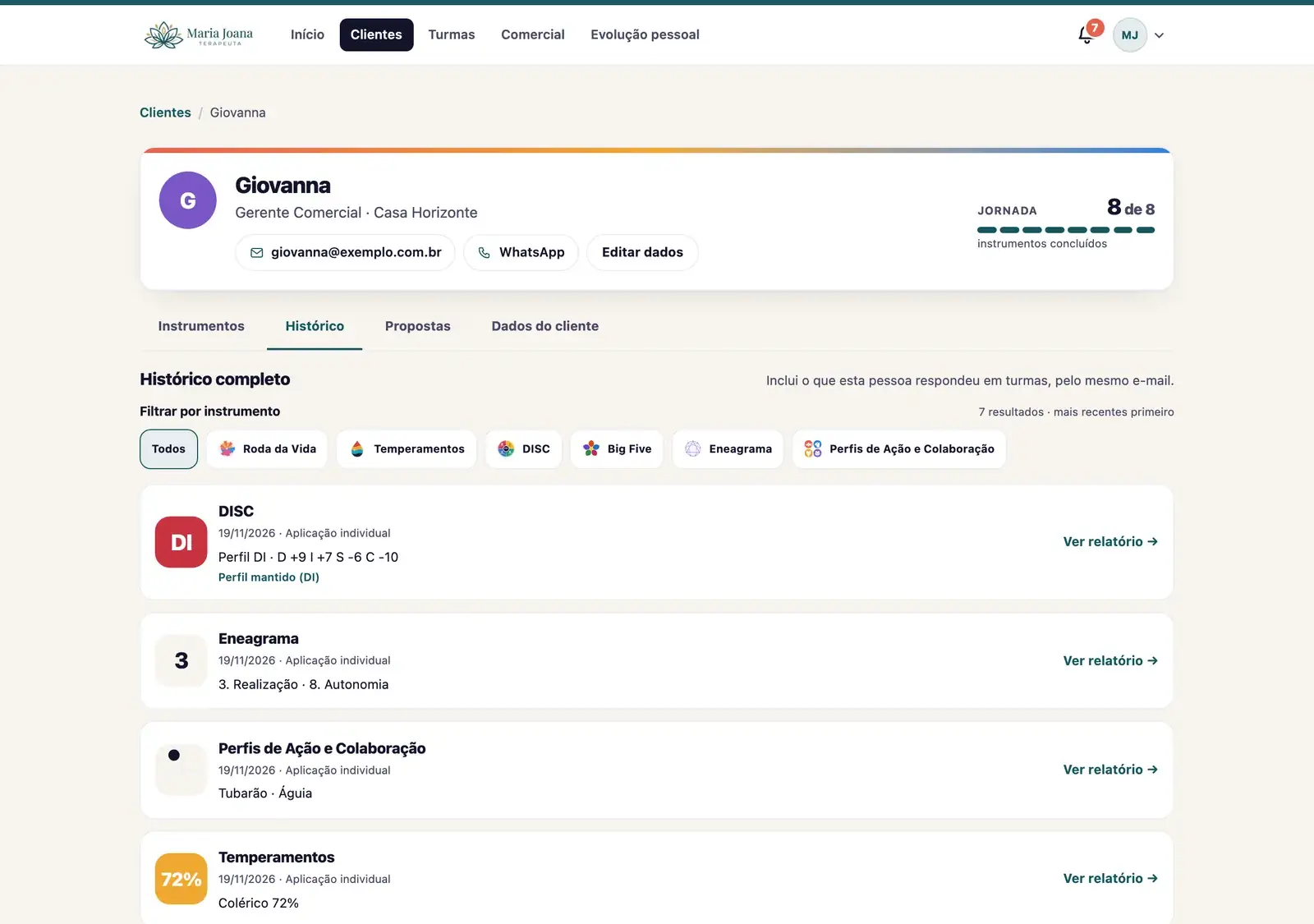
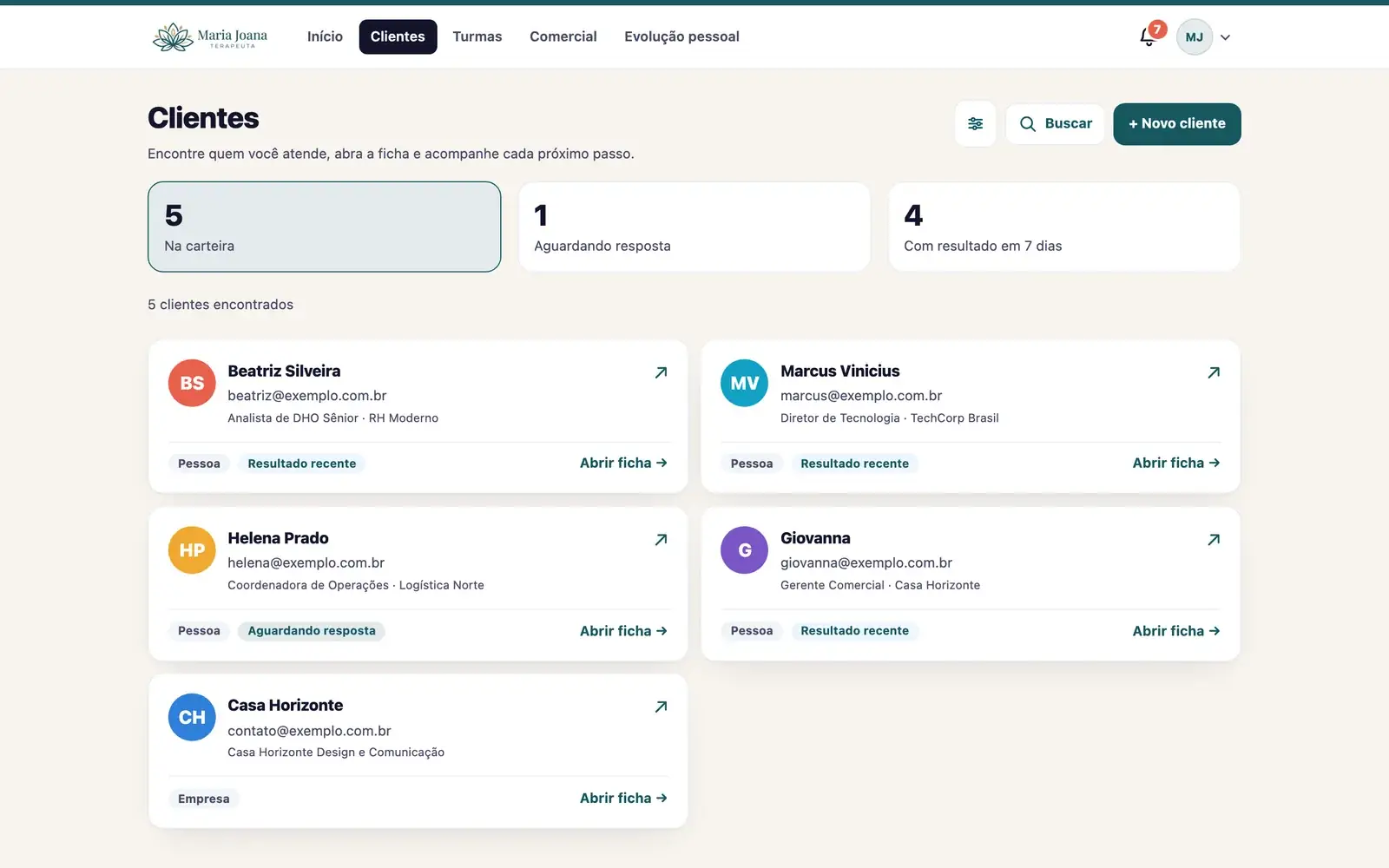
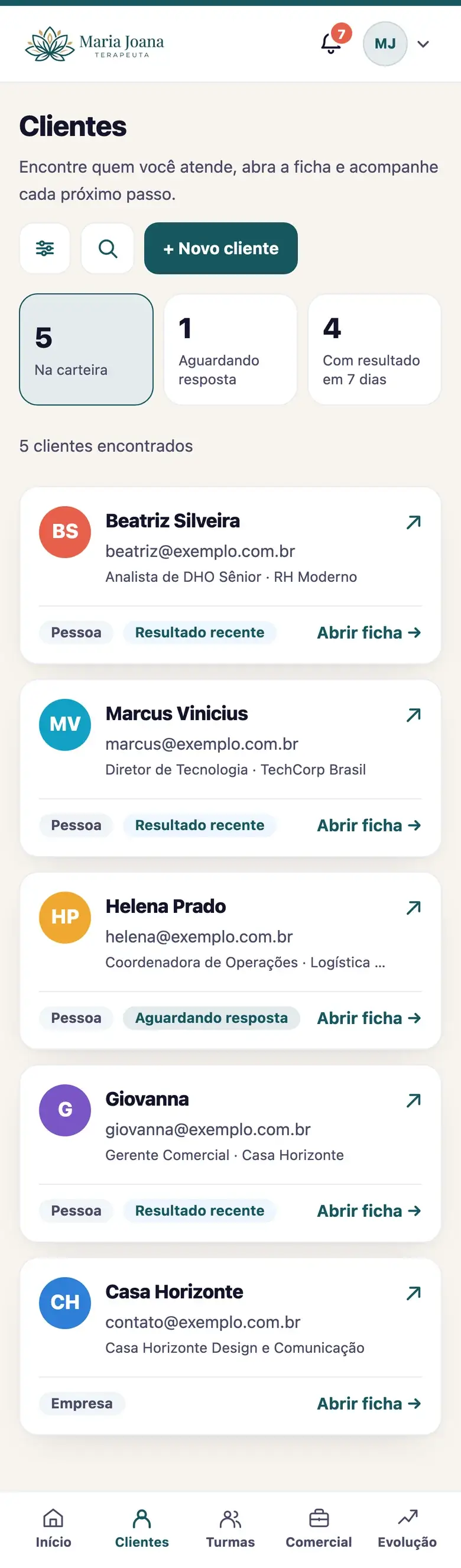
No menu, toque em Clientes. No topo, três números resumem a carteira: quantos clientes você tem, quantos estão aguardando resposta e quantos tiveram resultado nos últimos 7 dias.
Cada cartão mostra nome, e-mail, cargo e empresa, e a situação (resultado recente, aguardando resposta). Use Buscar e o filtro para achar alguém e toque em Abrir ficha.
Cadastre o cliente
Toque em + Novo cliente. Escolha Pessoa ou Empresa e informe o nome, que é o único campo obrigatório. Telefone, empresa, cargo e observações podem ser completados depois.
Preencha o e-mail se puder: ele liga a ficha às respostas da mesma pessoa em turmas e deixa o histórico completo desde o primeiro dia. Toque em Cadastrar e abrir ficha.
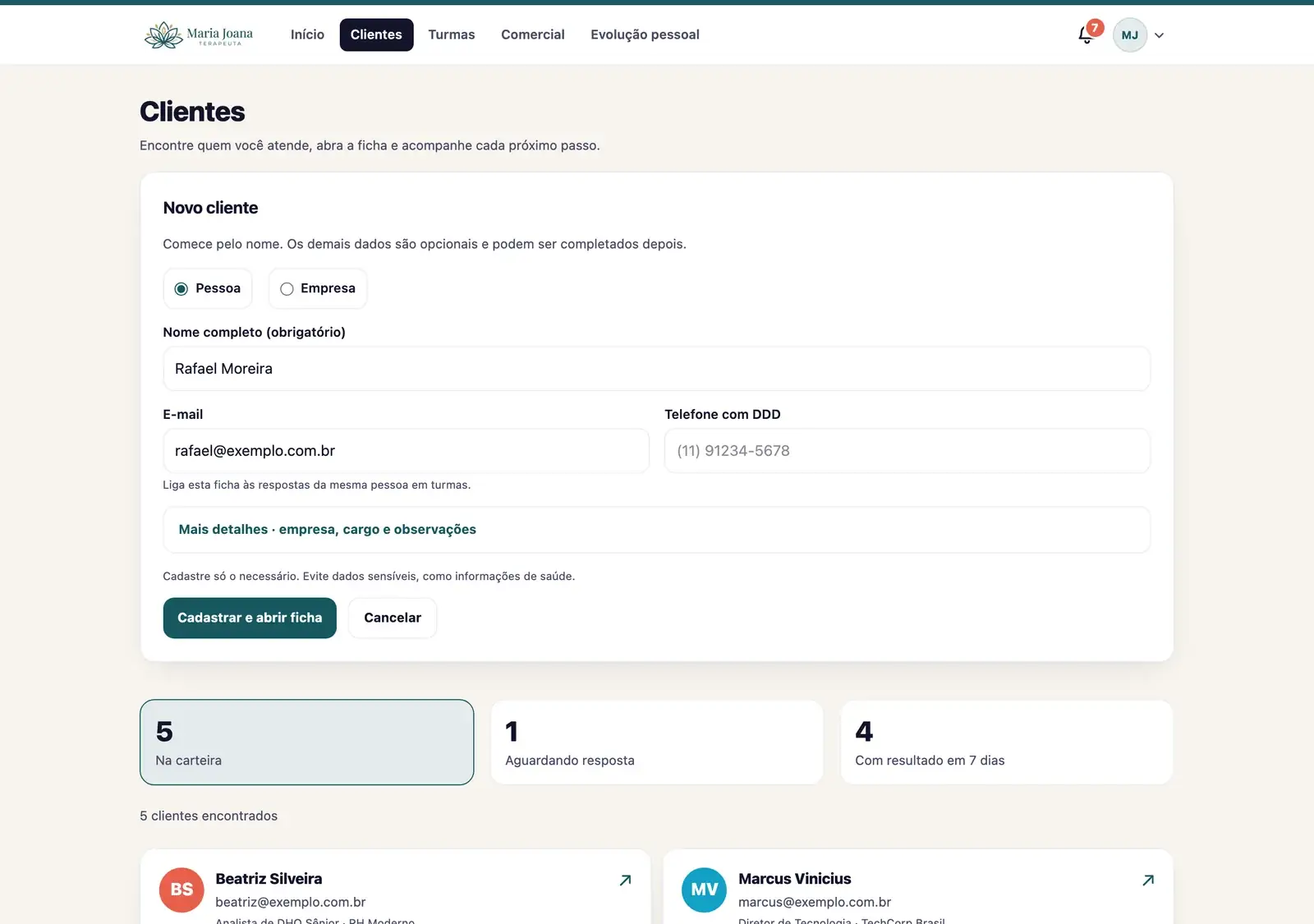
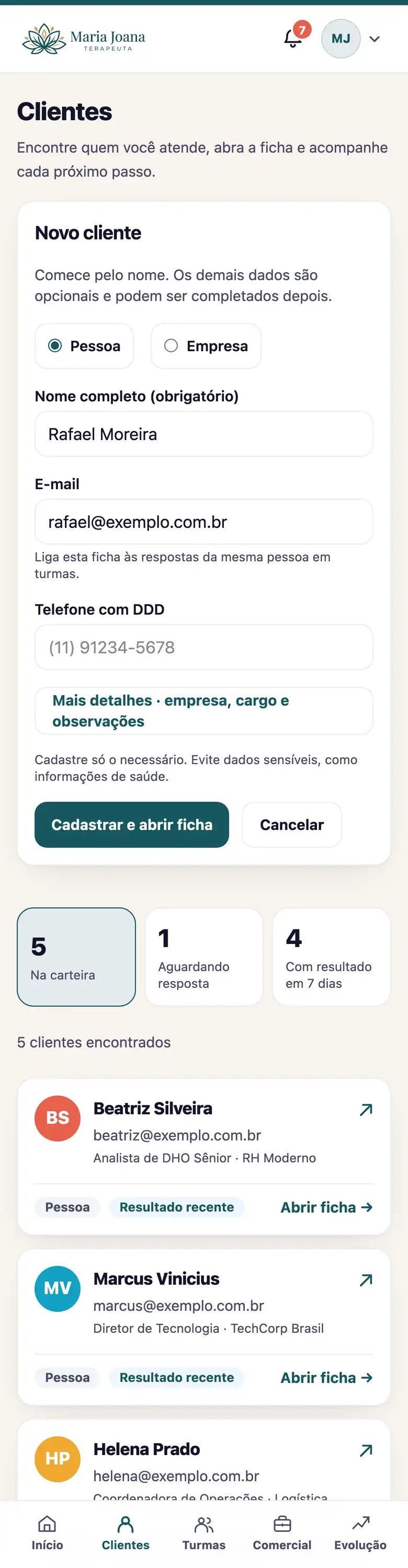
Dica: Cadastre só o necessário e evite dados sensíveis, como informações de saúde, nas observações.
Entenda a ficha e a jornada
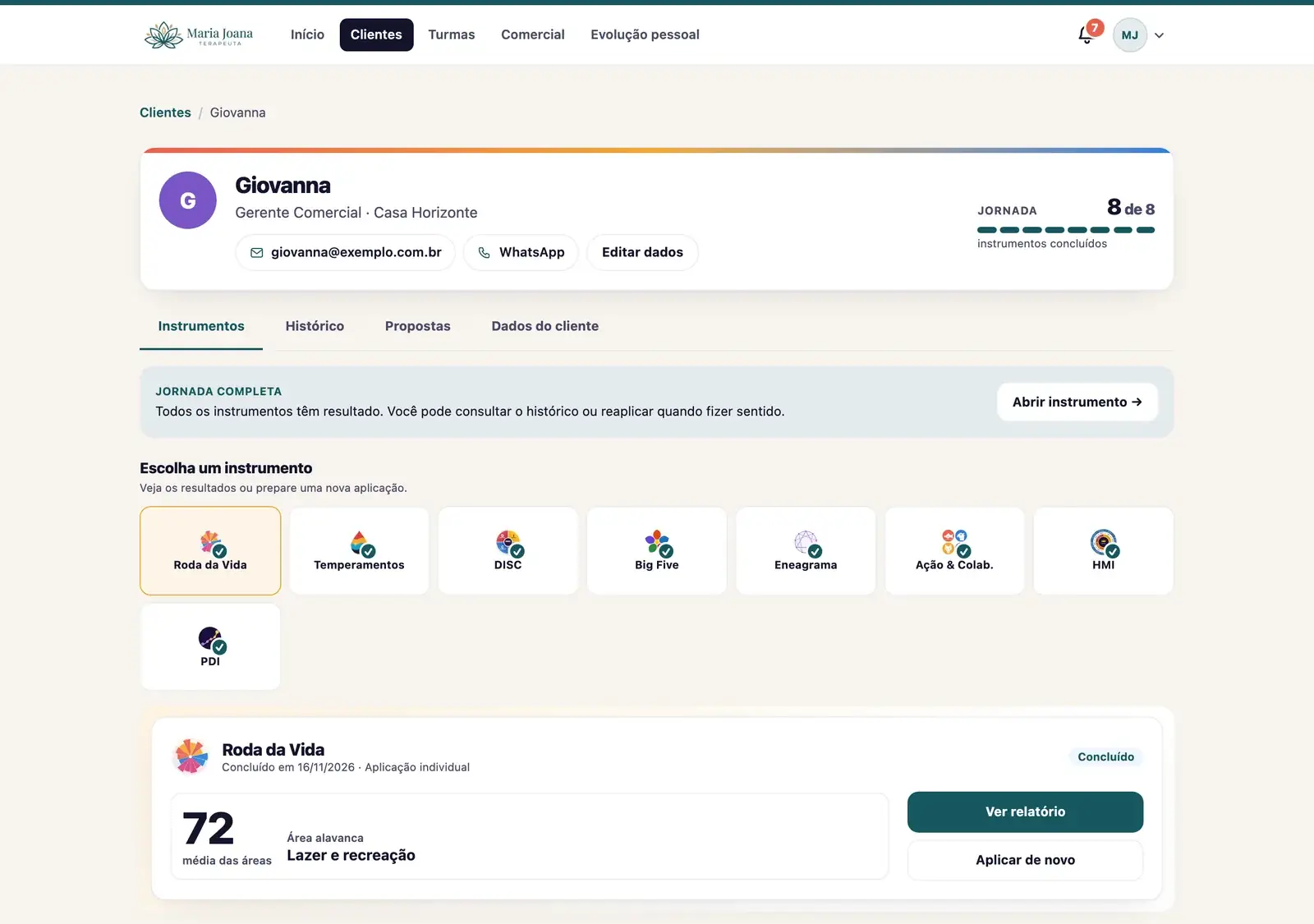
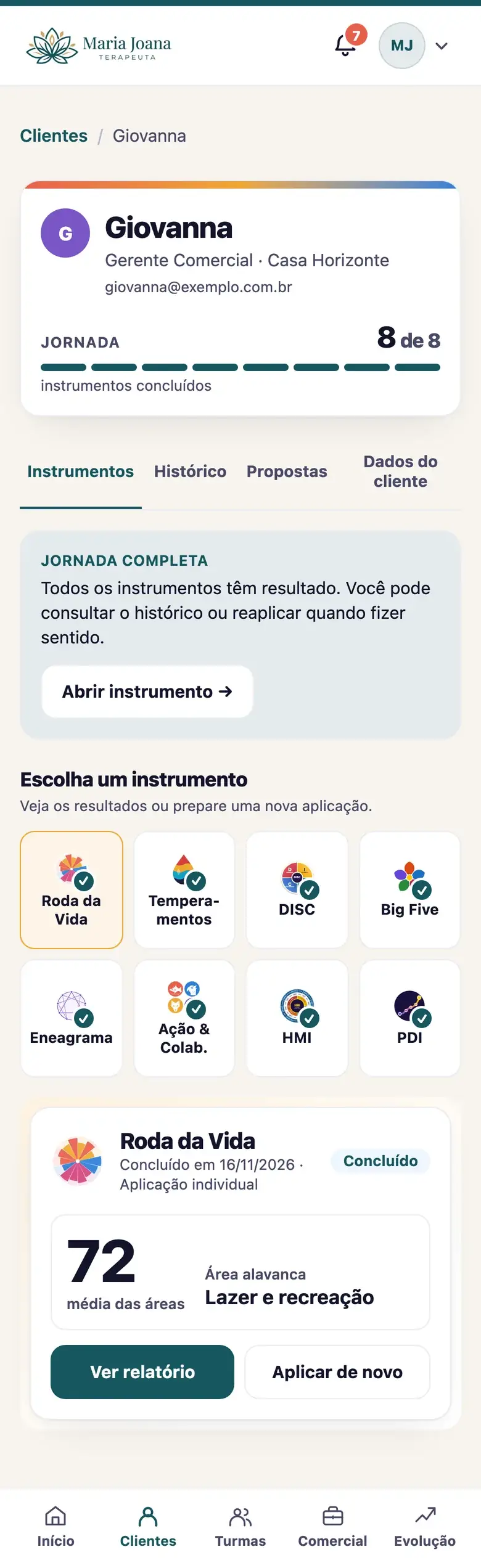
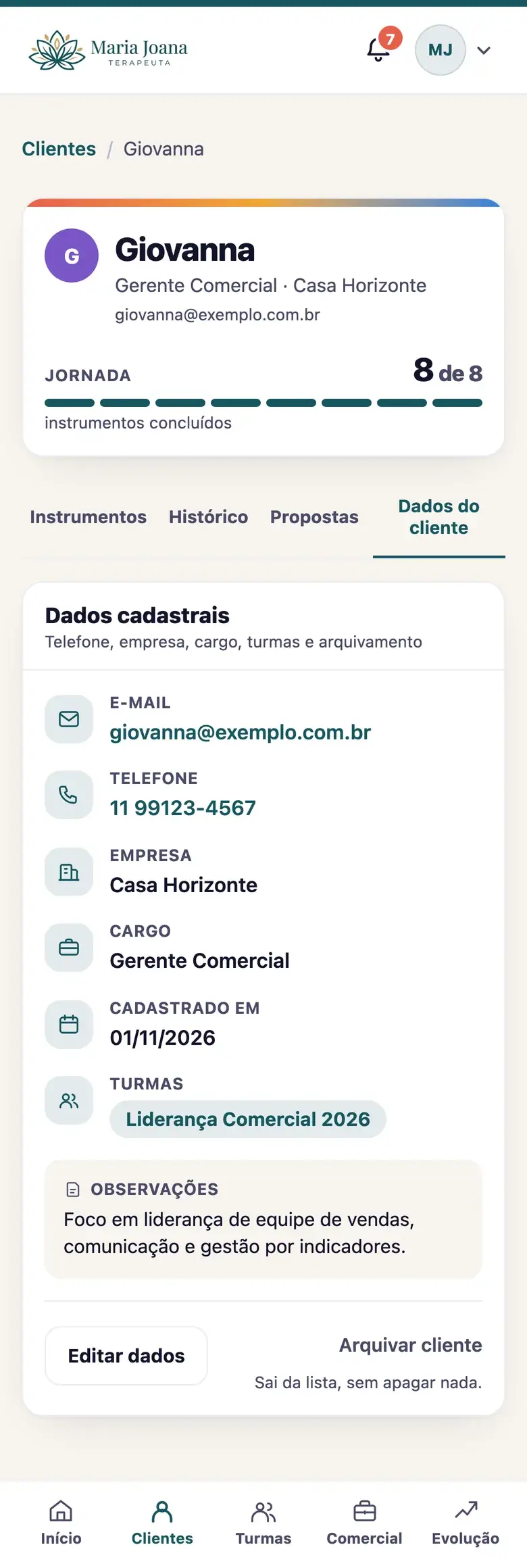
No topo da ficha ficam o nome, o contato e a jornada: quantos dos instrumentos disponíveis a pessoa já concluiu (no exemplo, 8 de 8). A ficha tem quatro abas: Instrumentos, Histórico, Propostas e Dados do cliente.
Em Instrumentos você vê a trilha completa (Roda da Vida, Temperamentos, DISC, Big Five, Eneagrama, Perfis de Ação e Colaboração, HMI e PDI) com um sinal de concluído em cada um. Ao escolher um, aparecem o resumo do resultado, o botão Ver relatório e Aplicar de novo.
Abra o histórico completo
Na aba Histórico, todos os resultados da pessoa aparecem em ordem, do mais recente ao mais antigo, com a data e o tipo de aplicação (individual ou em turma). Use Filtrar por instrumento para ver só o DISC, só o Big Five e assim por diante.
Quando o mesmo instrumento foi aplicado mais de uma vez, a plataforma compara com o resultado anterior e diz o que mudou. No DISC, por exemplo, aparece Perfil mantido (DI) ou Perfil mudou de C para D; no Big Five, o traço que mais mudou; no Eneagrama e em Ação e Colaboração, se o destaque se manteve ou mudou.
O histórico inclui também o que a pessoa respondeu em turmas, pelo mesmo e-mail cadastrado.
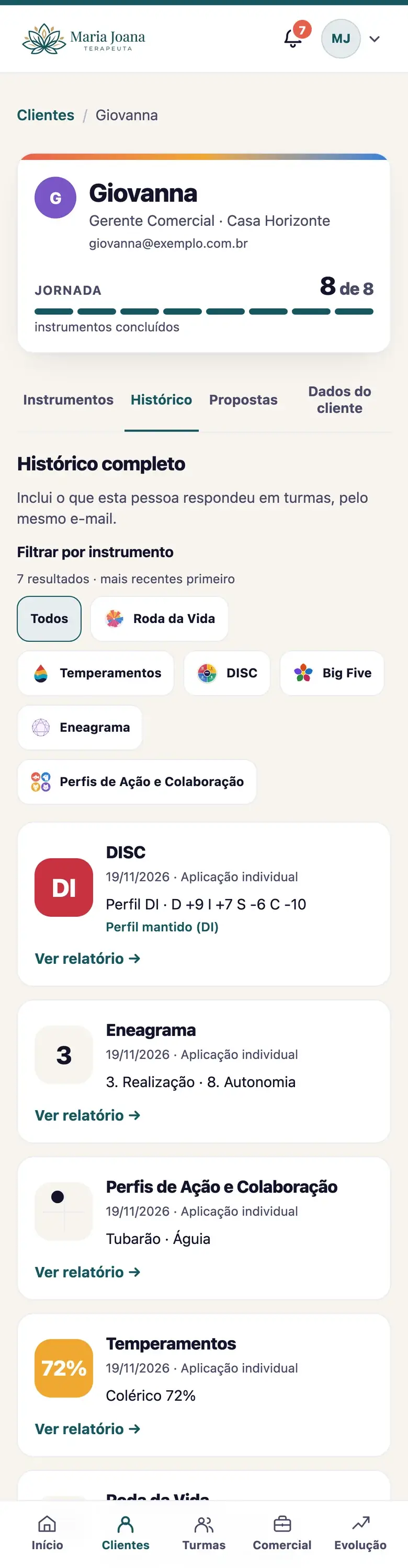
Dica: Reaplicar o mesmo instrumento depois de uma intervenção (um programa de liderança, por exemplo) dá uma conversa concreta sobre o que mudou.
Comece o teste de 7 dias e cadastre quem você atende hoje.
Abra o relatório de um resultado
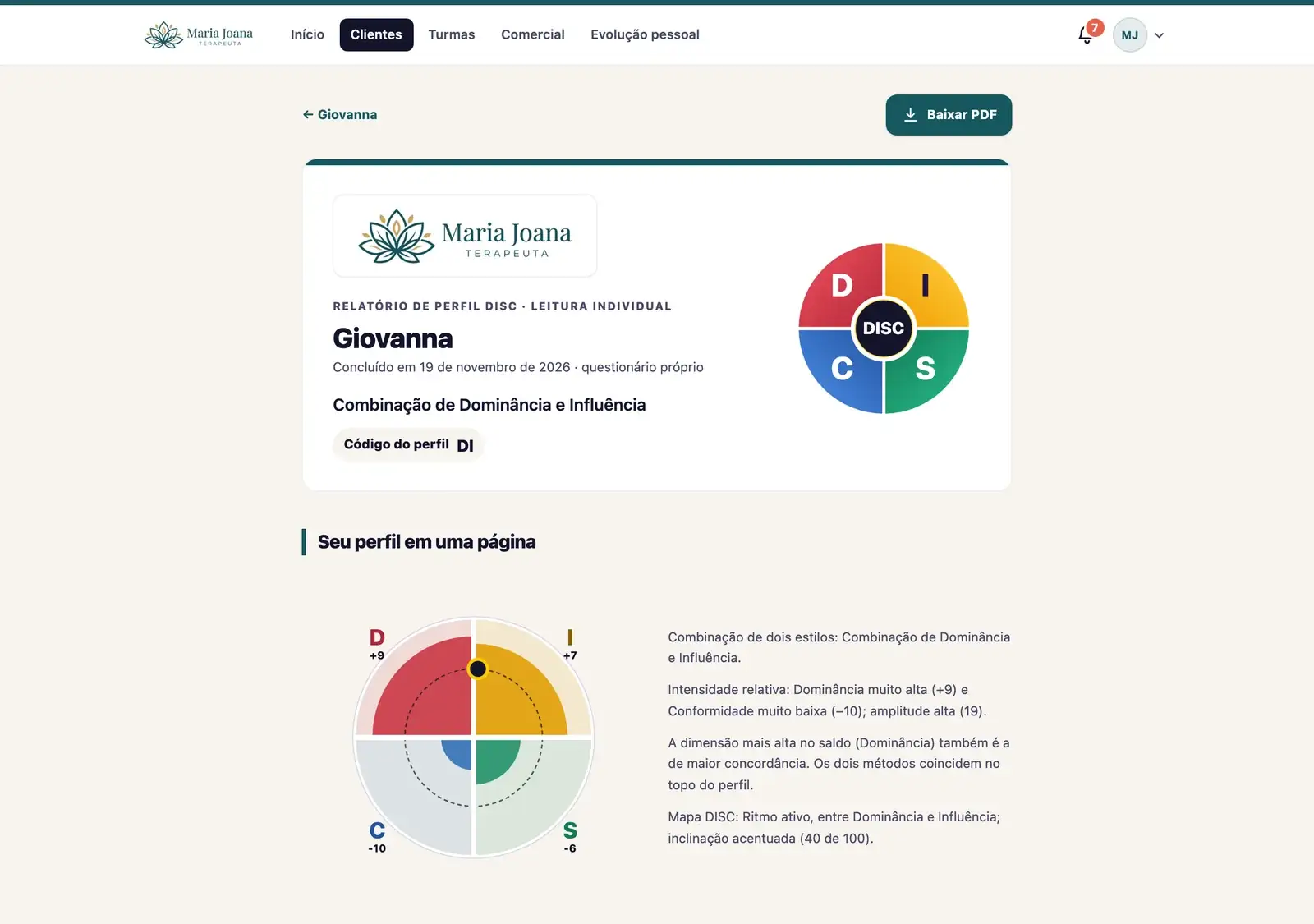
Em qualquer linha do histórico, toque em Ver relatório. O relatório abre com o resumo do perfil, o mapa e as explicações, e o botão Baixar PDF gera o arquivo para a devolutiva ou para guardar.
O relatório segue o padrão de cada instrumento e, nos planos com marca própria, sai com o seu logotipo e a sua cor.

Guarde as propostas na ficha
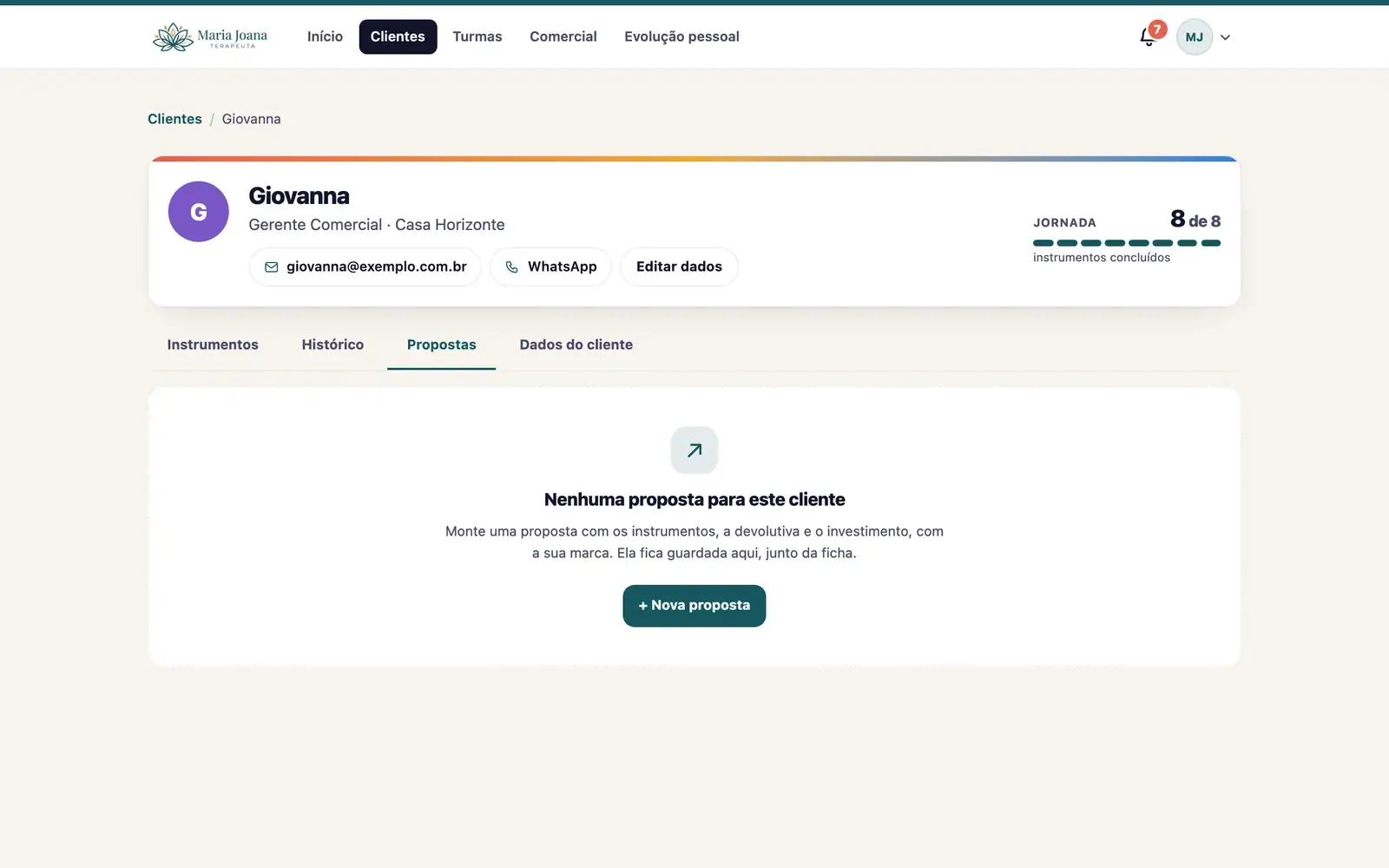
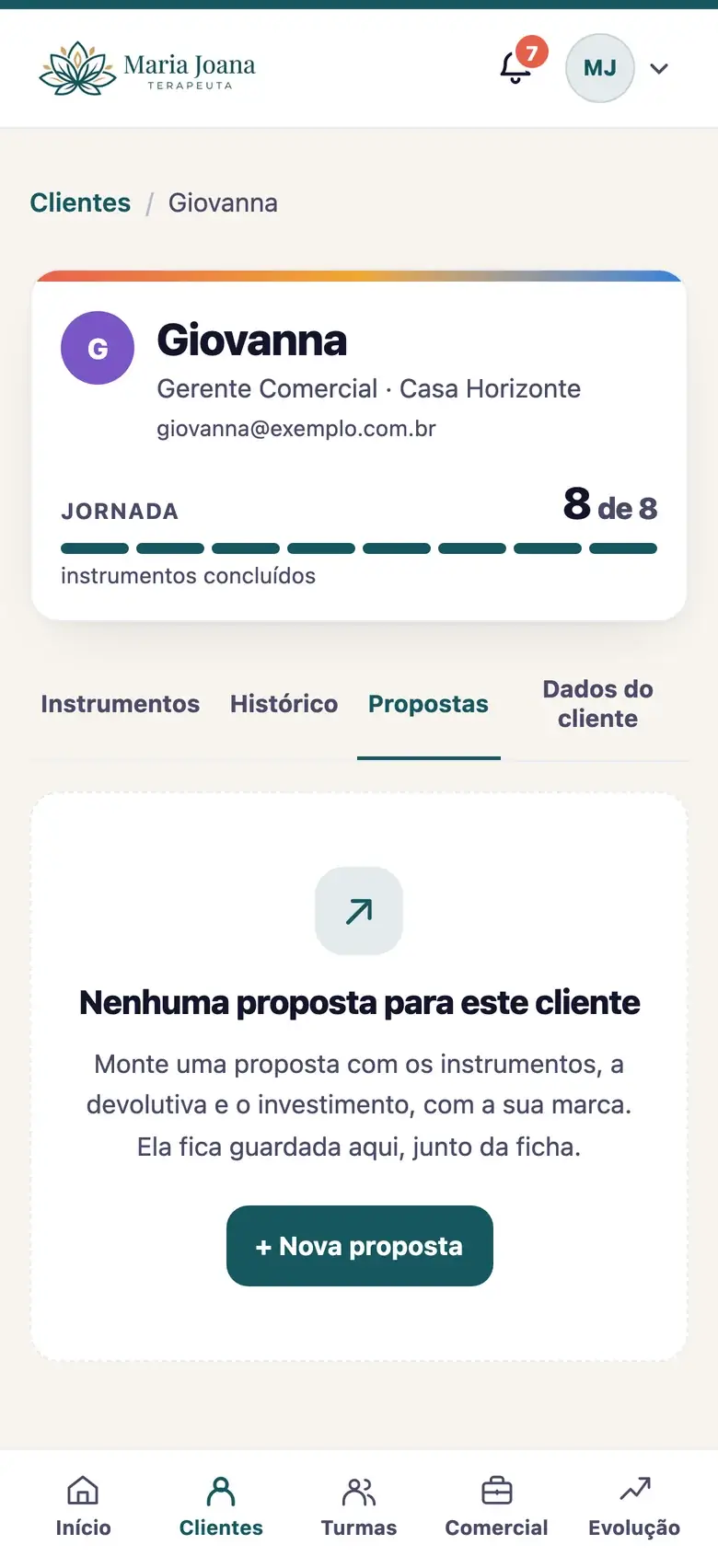
A aba Propostas reúne as propostas feitas para esse cliente. Quando uma proposta fecha, ela passa a ser o roteiro da entrega no topo da ficha, e as propostas aparecem também no histórico, junto aos resultados.
Se o cliente ainda não tem proposta, toque em + Nova proposta e ela já nasce ligada à ficha.
Confira os dados e as turmas do cliente
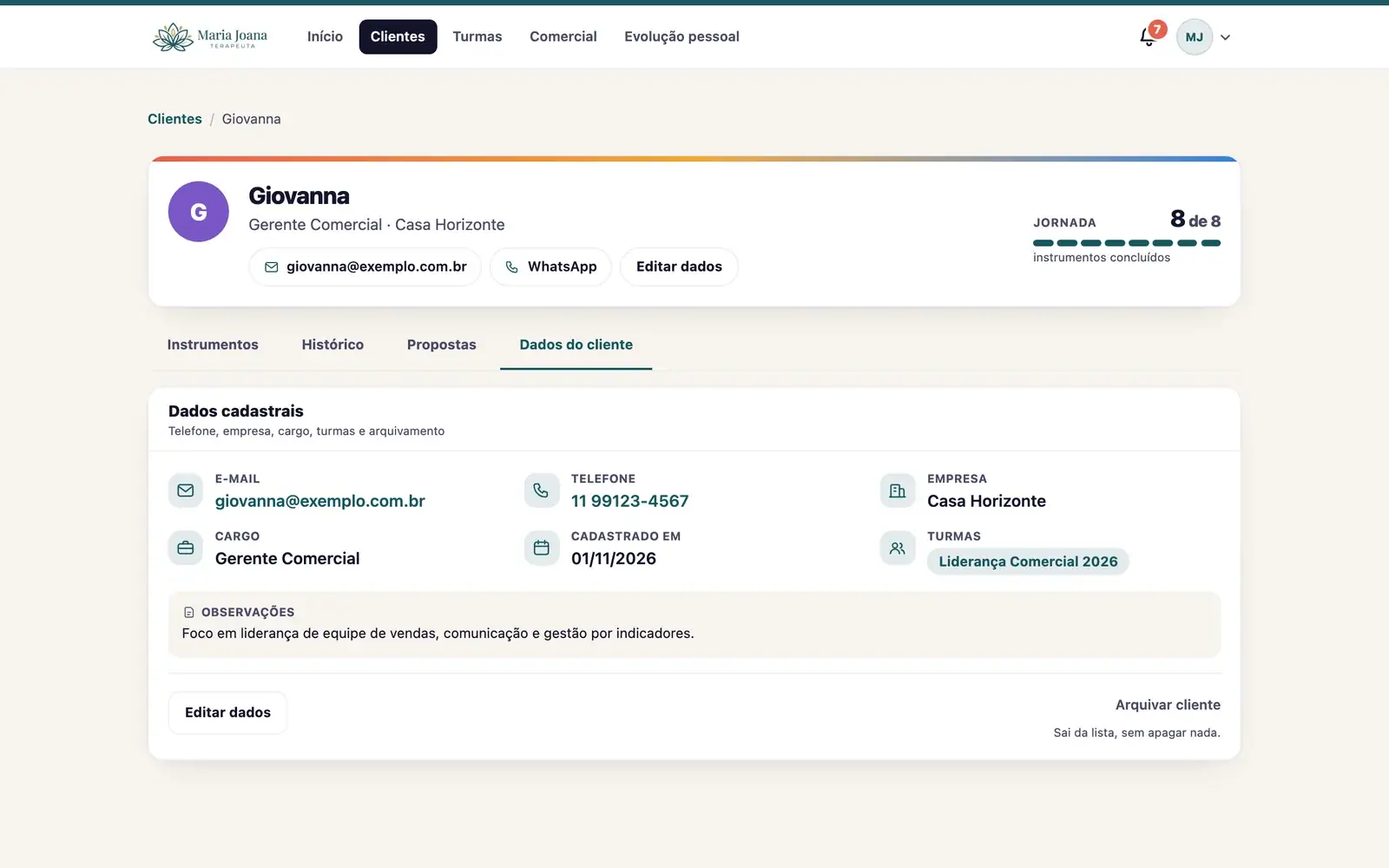
Em Dados do cliente estão e-mail, telefone, empresa, cargo, a data de cadastro e as turmas em que a pessoa respondeu, ligadas pelo e-mail. Dali você edita os dados e pode arquivar o cliente.
Arquivar tira o cliente da lista e impede links novos, sem apagar nada: os resultados continuam disponíveis, e dá para desarquivar quando quiser.
Perguntas frequentes sobre o histórico do cliente
O que aparece no histórico de um cliente?
Todos os resultados da pessoa, do mais recente ao mais antigo, com a data e o tipo de aplicação, o filtro por instrumento e, quando o instrumento foi aplicado mais de uma vez, o que mudou desde o resultado anterior. As propostas feitas para o cliente também aparecem ali.
Como a plataforma mostra o que mudou entre duas aplicações?
Compara o resultado atual com o anterior do mesmo instrumento. No DISC diz se o perfil se manteve ou mudou; no Big Five, qual traço mais mudou; no Eneagrama e em Perfis de Ação e Colaboração, se o destaque se manteve ou mudou.
O que a pessoa respondeu em turma entra no histórico?
Sim, quando o e-mail da ficha é o mesmo que a pessoa usou na turma. Por isso vale cadastrar o e-mail do cliente. Se a pessoa começou como participante de uma turma, ao virar cliente o que ela respondeu já aparece na jornada e no histórico.
Posso aplicar o mesmo instrumento de novo?
Pode. Na ficha, em Aplicar de novo, você gera uma nova aplicação, e o resultado novo entra no histórico ao lado do anterior, o que permite acompanhar a evolução ao longo do tempo.
O cliente vê o próprio histórico?
O histórico é do profissional. Quem responde vê o resultado da aplicação que respondeu, quando você libera o relatório, mas a ficha, as observações e o histórico completo são seus.
Arquivar um cliente apaga os resultados?
Não. Arquivar tira o cliente da lista e impede links novos, mas os resultados continuam disponíveis, e você pode desarquivar quando quiser.
O que acontece com as fichas se a minha assinatura parar?
Sem assinatura ativa, o acesso às fichas fica bloqueado enquanto durar a pausa, e os dados ficam guardados na sua conta. Os detalhes estão nos Termos de uso, em /termos/.
Posso cadastrar dados de saúde nas observações?
Não é recomendado. Cadastre só o necessário e evite dados sensíveis. A Roda da Vida, em particular, pode trazer notas sobre saúde e sexualidade e é tratada como dado sensível por precaução.
Continue lendo
- Como aplicar em uma turmaO que a pessoa responde em turma entra no histórico pelo e-mail.
- Como gerar uma propostaA proposta fechada vira cliente e fica guardada na ficha.
- Para analistas comportamentaisA plataforma completa para quem aplica e entrega análise comportamental.
- DISCO instrumento mais reaplicado para acompanhar mudanças ao longo do tempo.
Os dados nos prints são fictícios, de uma conta de demonstração. Os instrumentos apoiam a reflexão e a conversa profissional e não substituem avaliação psicológica nem diagnóstico.