Como gerar uma proposta de avaliação comportamental
No Guia de Vendas do Perfil Comportamental responde a sete passos curtos (cliente, objetivos, ferramentas, devolutiva, investimento, quem assina e revisão) e a proposta sai pronta, em PDF e por ligação, com o seu nome e o seu contacto; no plano Pro, também com o seu logótipo e a sua cor. Depois acompanha as propostas que fecharam, e a que fecha passa a cliente ou a turma com um toque. Quem ainda não subscreve pode montar a primeira de graça na ferramenta aberta.
Indica nome e e-mail e recebe a proposta em PDF e por ligação na hora, com o seu nome e o seu contacto.
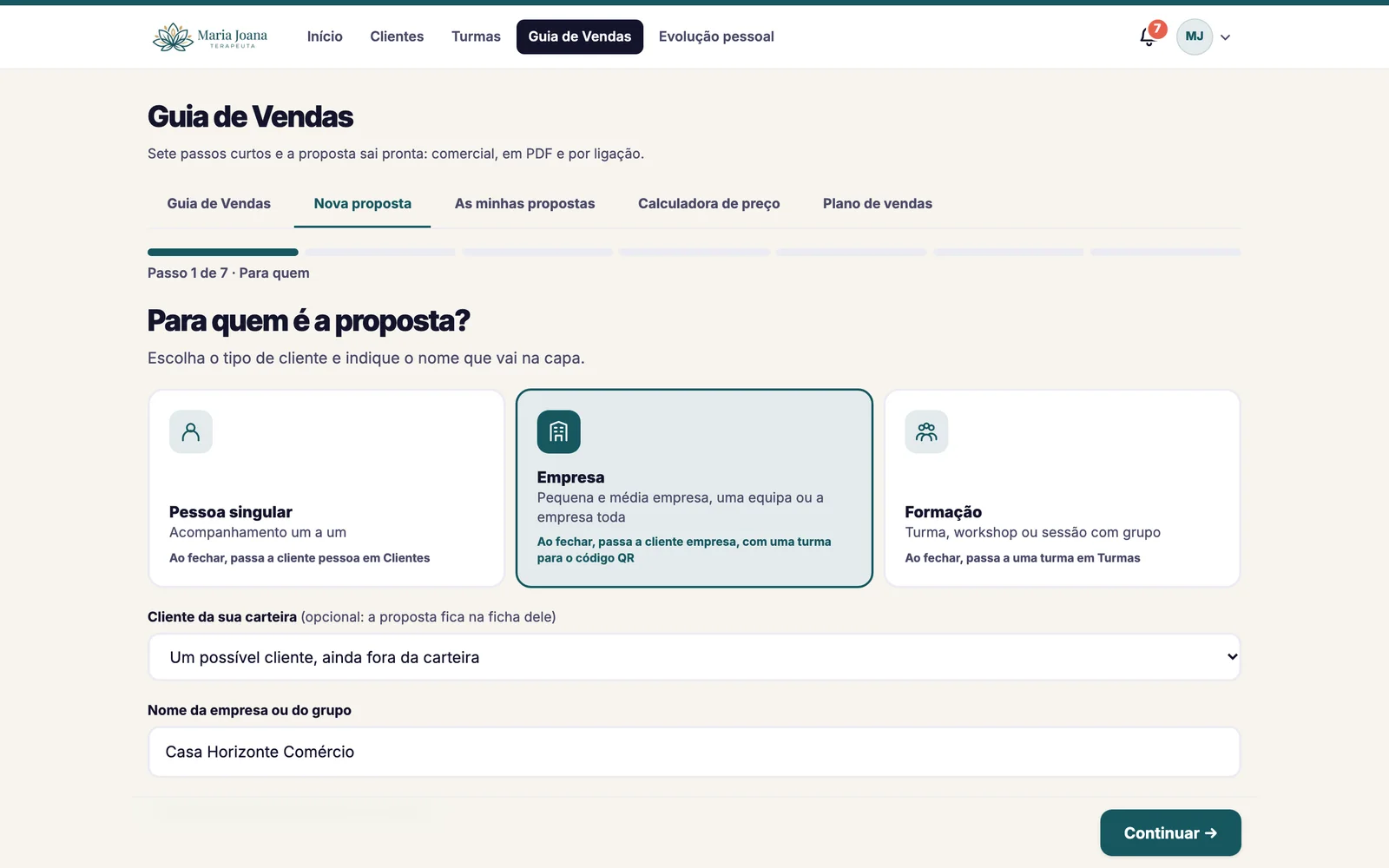
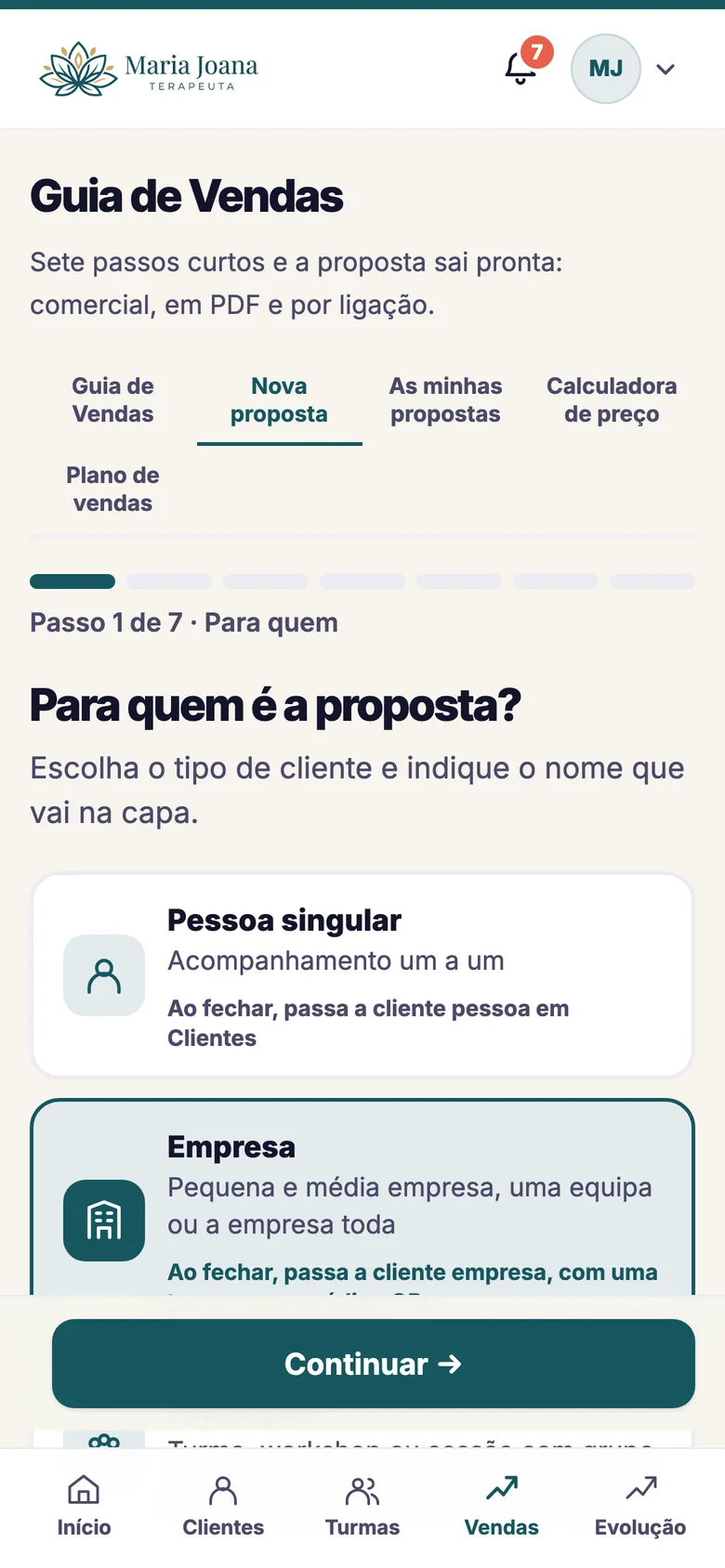
Escolha para quem é a proposta
No menu, abra Comercial e toque em Nova proposta. O primeiro passo pergunta o tipo de cliente: pessoa (acompanhamento individual), empresa (uma equipa ou a empresa toda) ou formação (turma, workshop ou encontro em grupo).
Escreva o nome que vai na capa. Se a pessoa já está na sua carteira, escolha-a na lista e a proposta fica guardada na ficha dela.
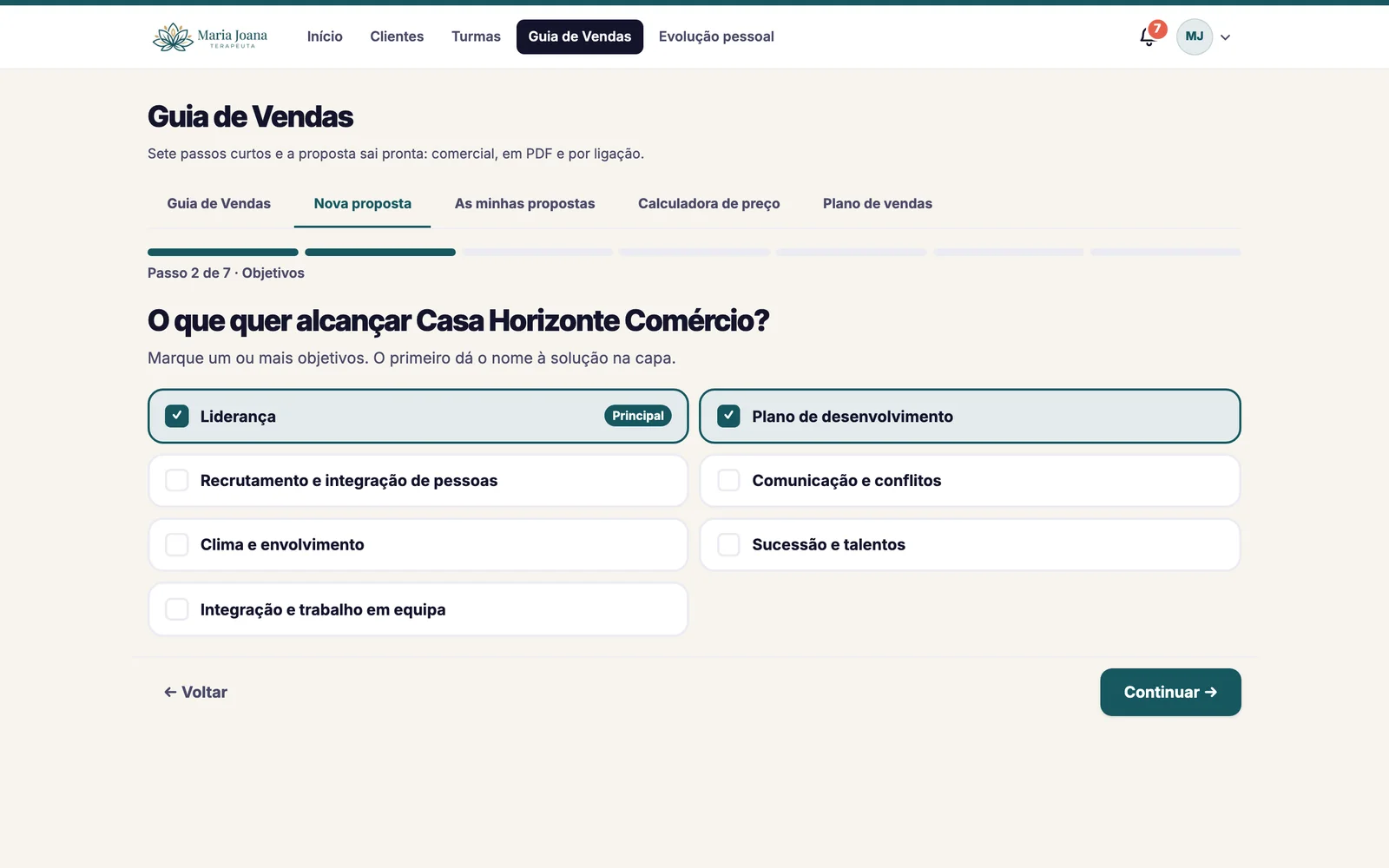
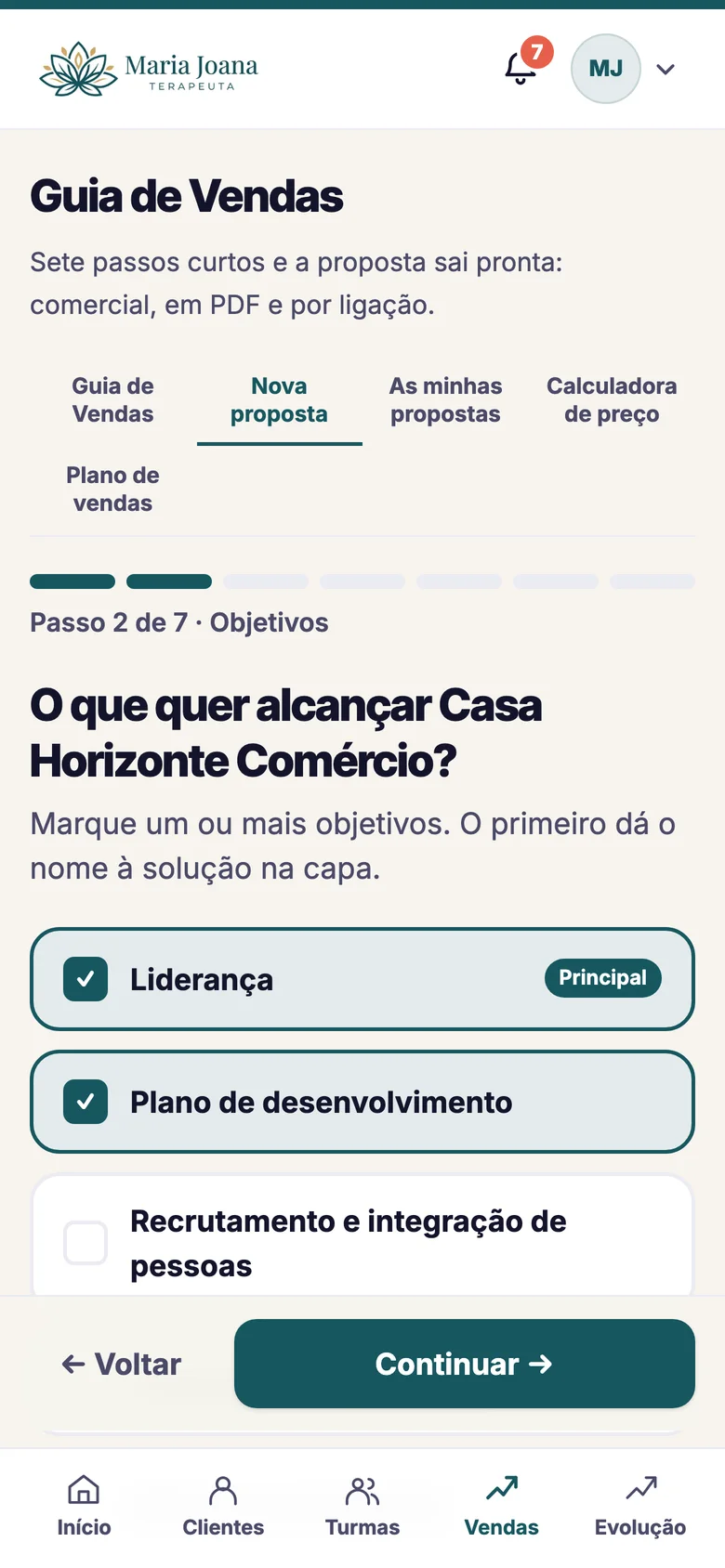
Marque o que o cliente quer alcançar
Os objetivos mudam conforme o tipo de cliente. Marque um ou mais: o primeiro que marcar dá o nome à solução na capa, e o texto da proposta é montado a partir deles, sem escrever do zero.
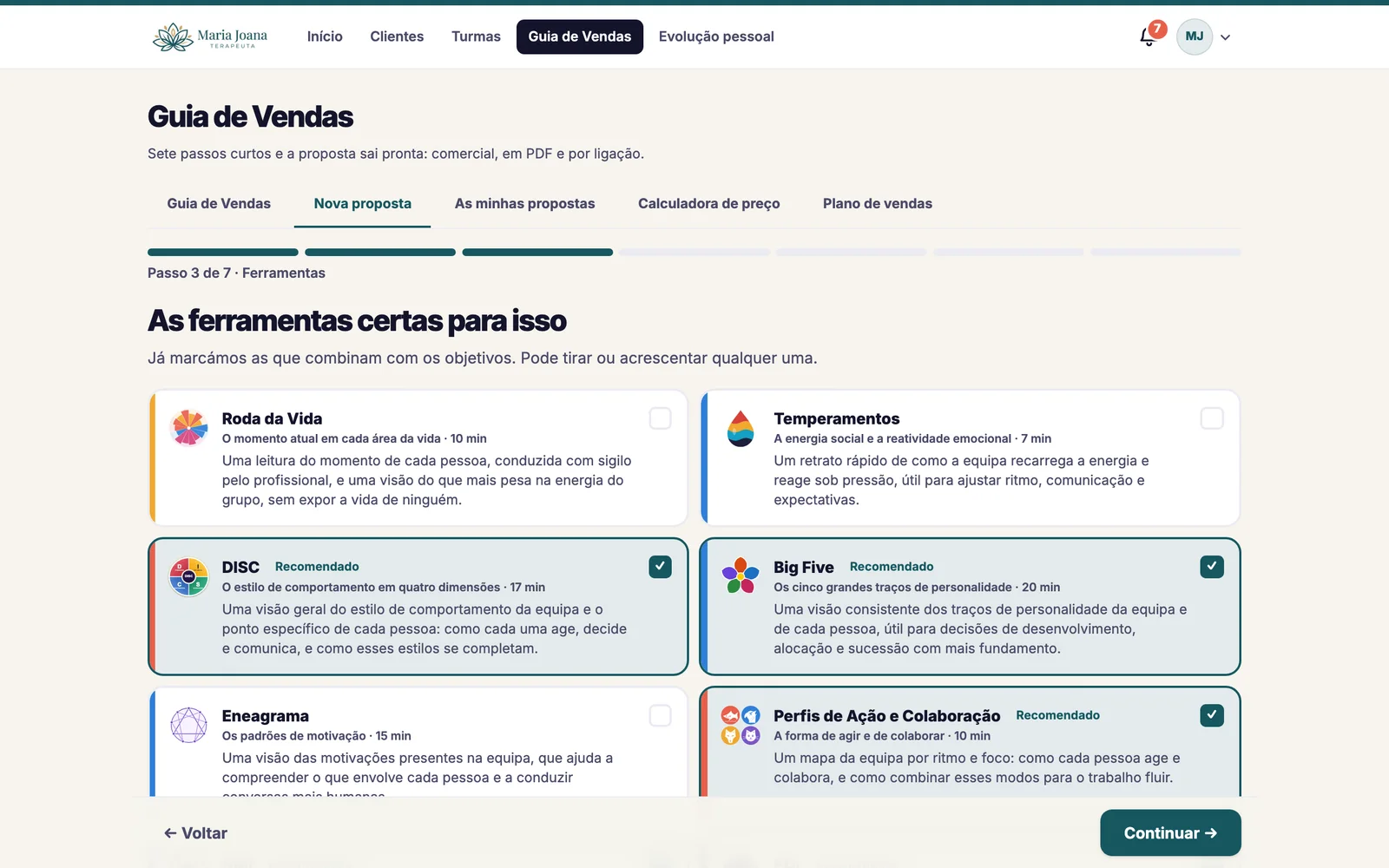
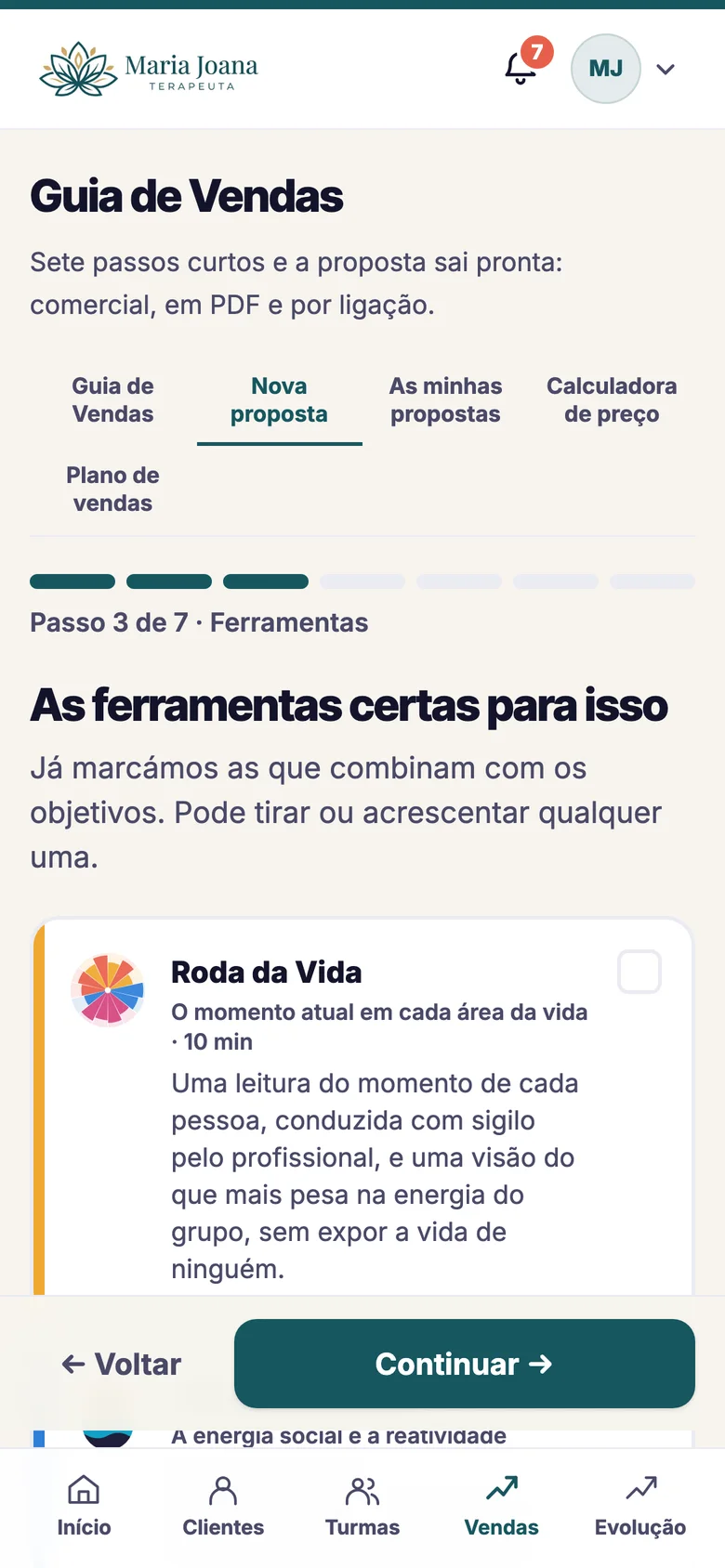
Confira as ferramentas sugeridas
A plataforma já marca os instrumentos que combinam com os objetivos e mostra o que cada um entrega e o tempo médio de resposta. Pode tirar ou acrescentar qualquer um. Cada ferramenta entra na proposta com o benefício para o cliente, e não como uma lista de siglas.
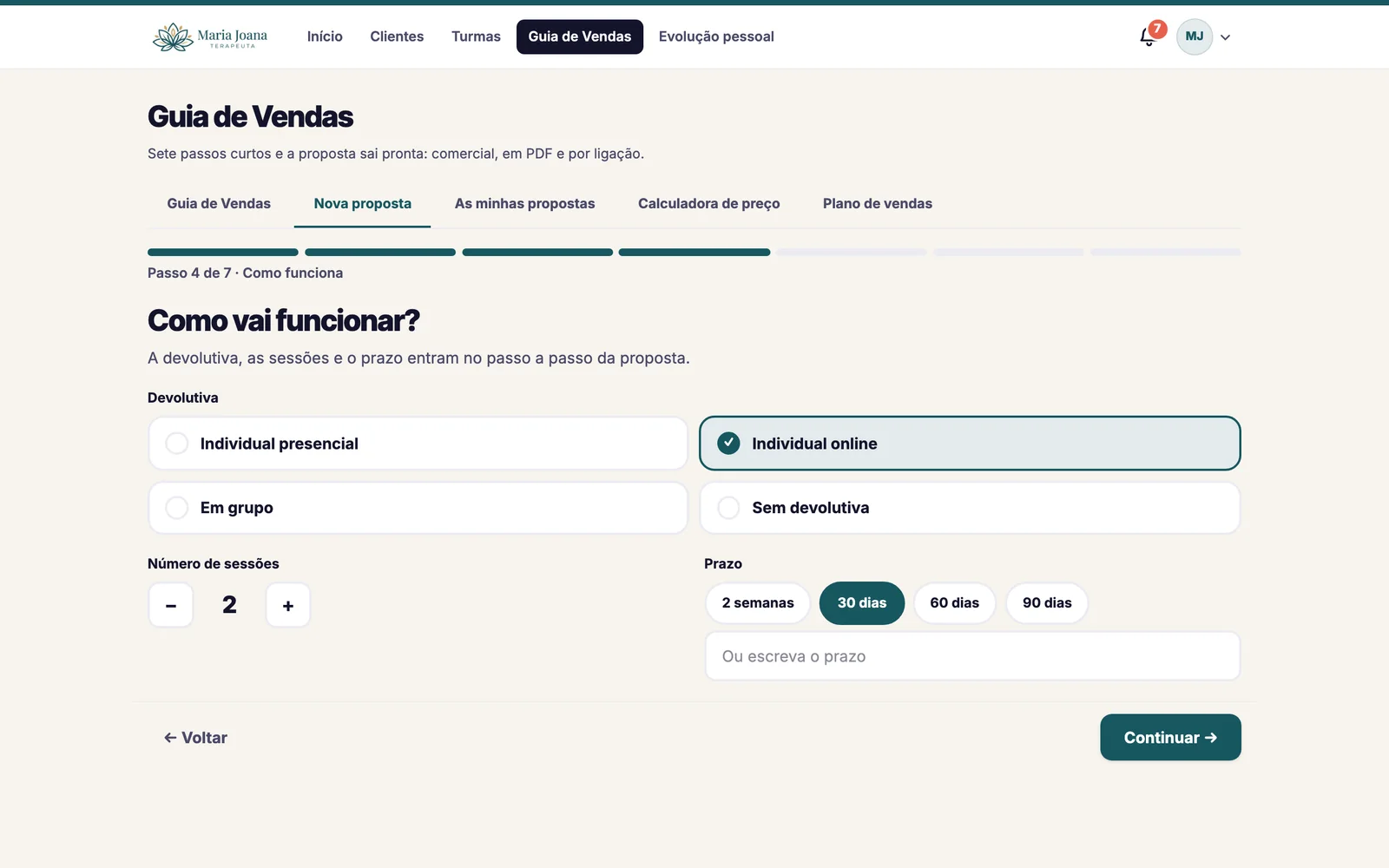
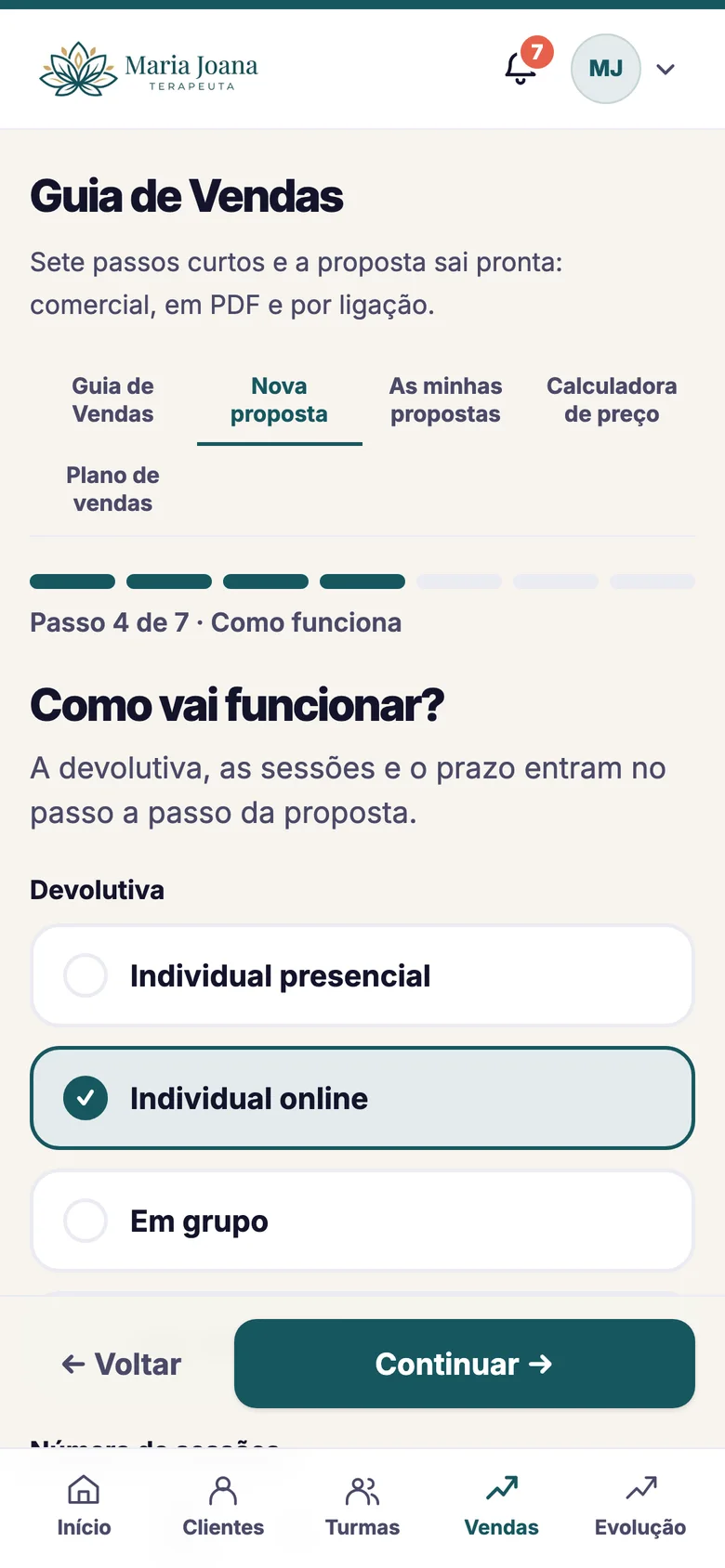
Defina como vai funcionar
Escolha o formato da devolutiva (individual presencial, individual online, em grupo ou sem devolutiva), o número de encontros e o prazo. Estes dados entram no passo a passo da proposta, para o cliente ver o caminho do princípio ao fim.
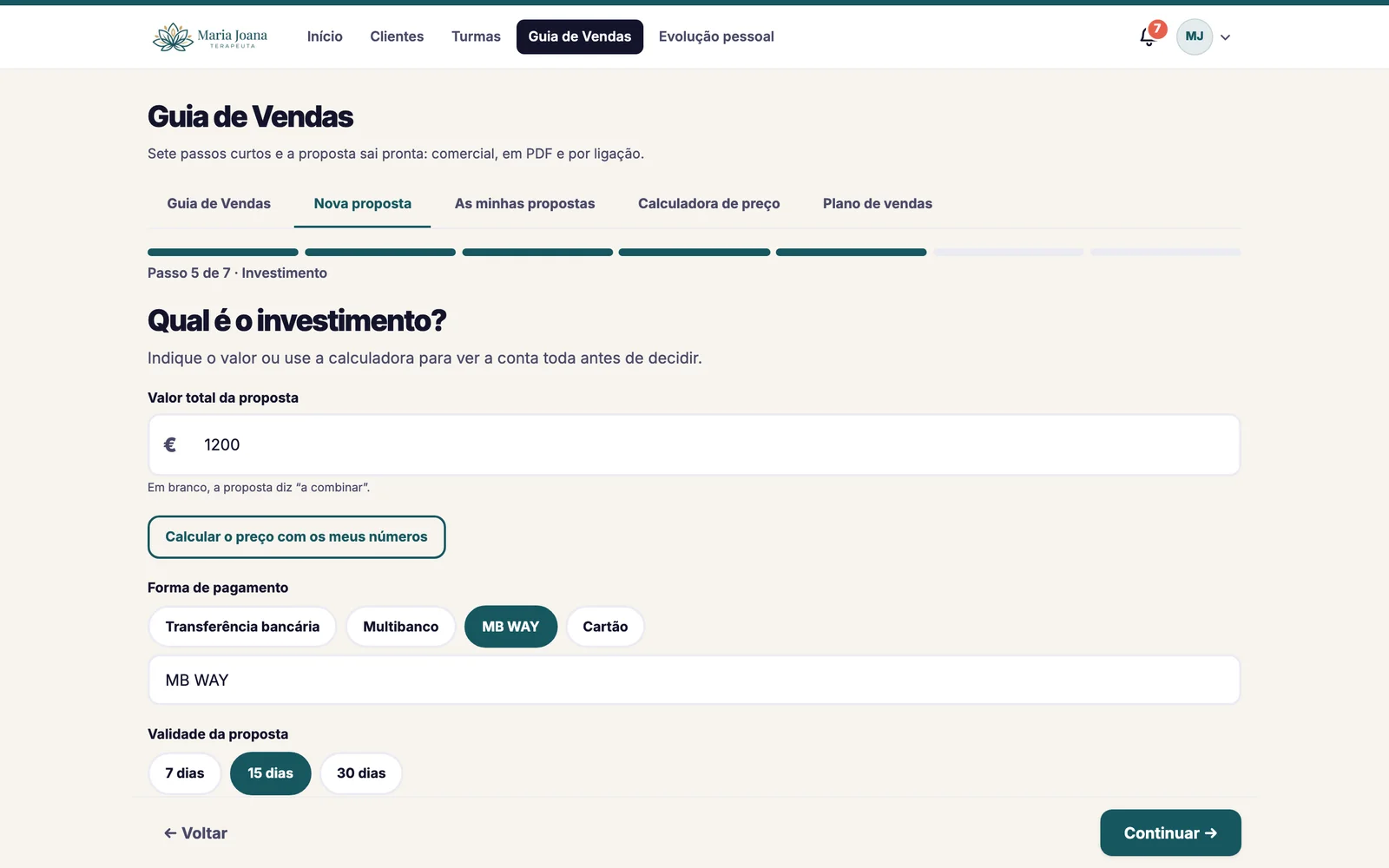
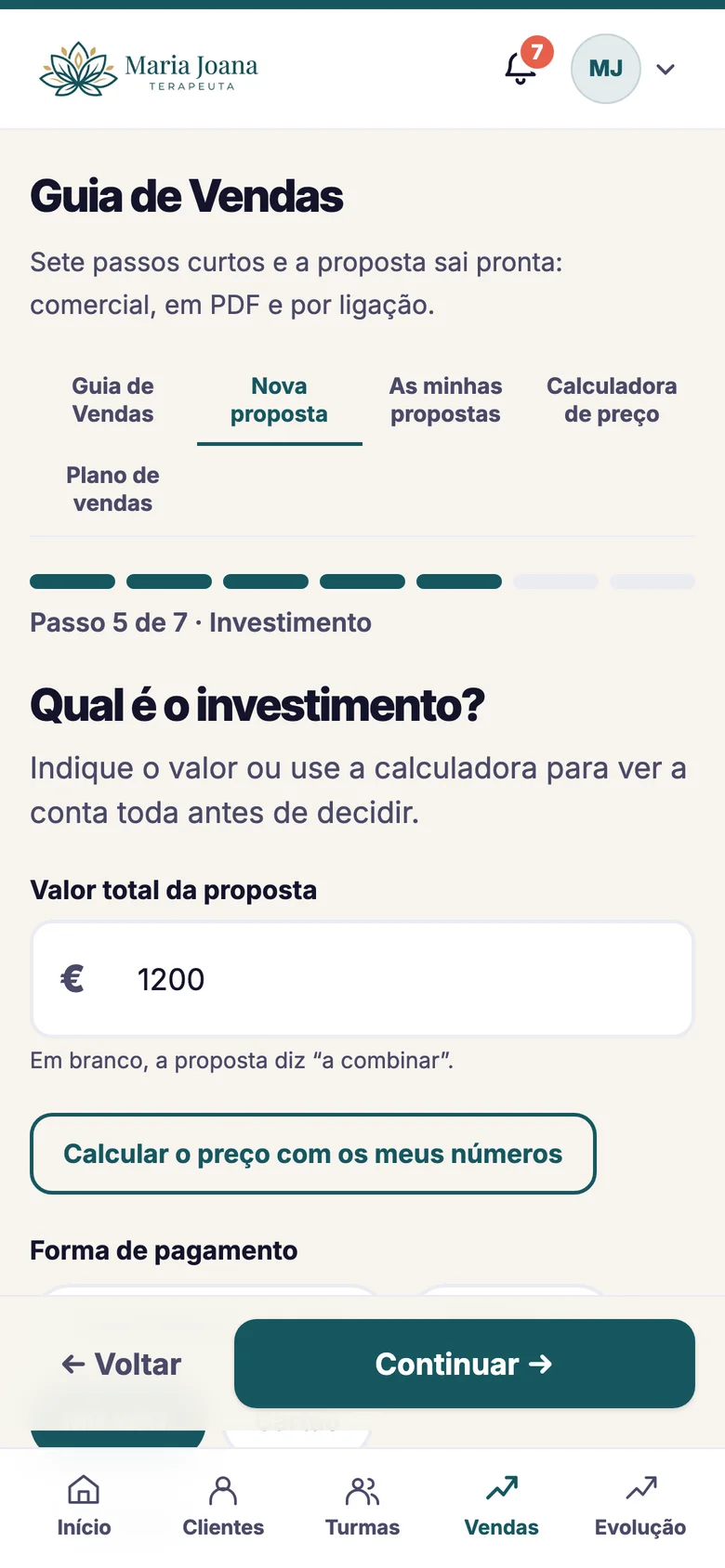
Indique o investimento
Escreva o valor total. Em branco, a proposta diz "a combinar". Escolha a forma de pagamento e a validade da proposta.
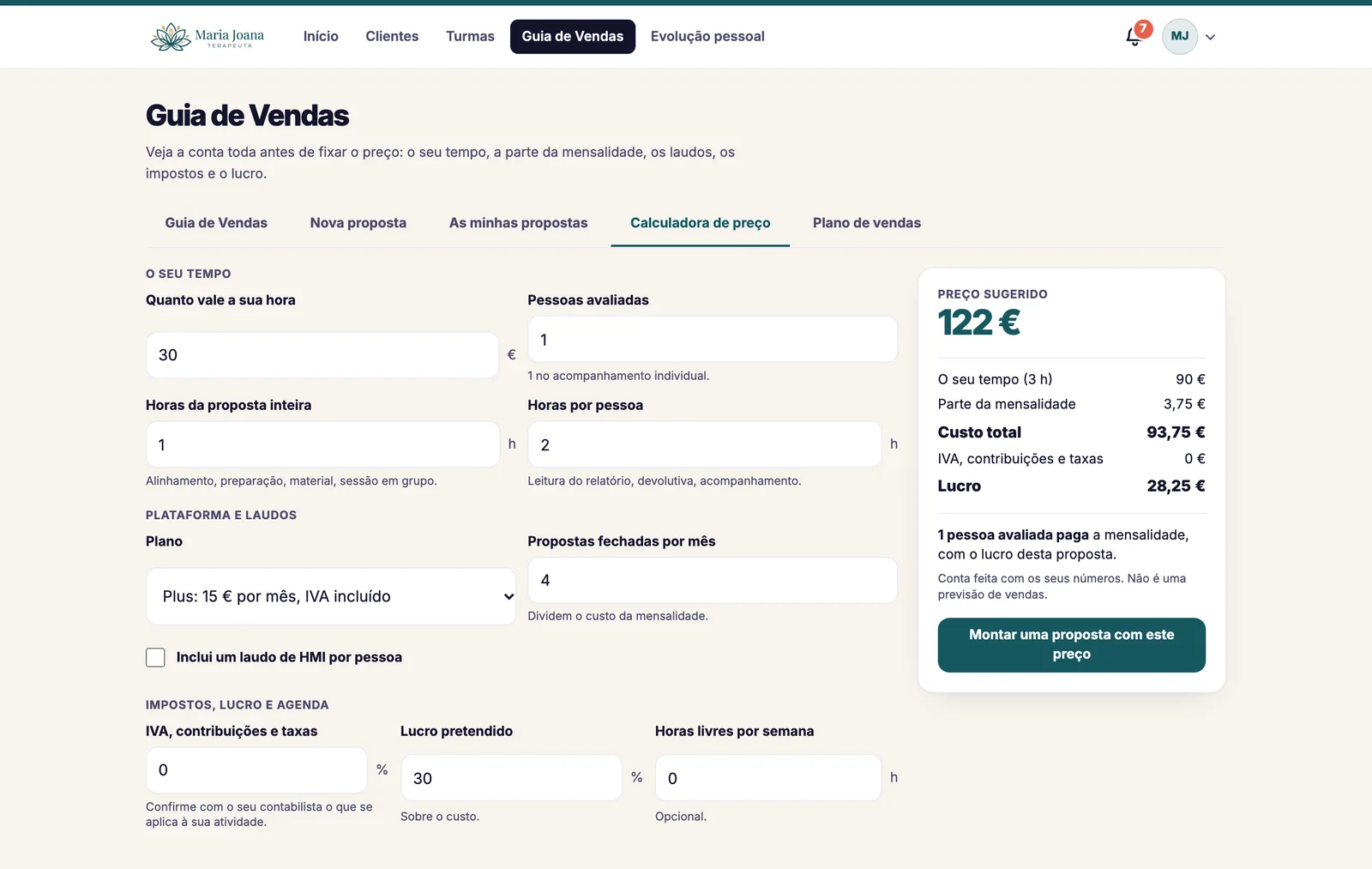
Na dúvida sobre quanto cobrar, abra a calculadora de preço a partir deste passo: ela mostra a conta inteira.
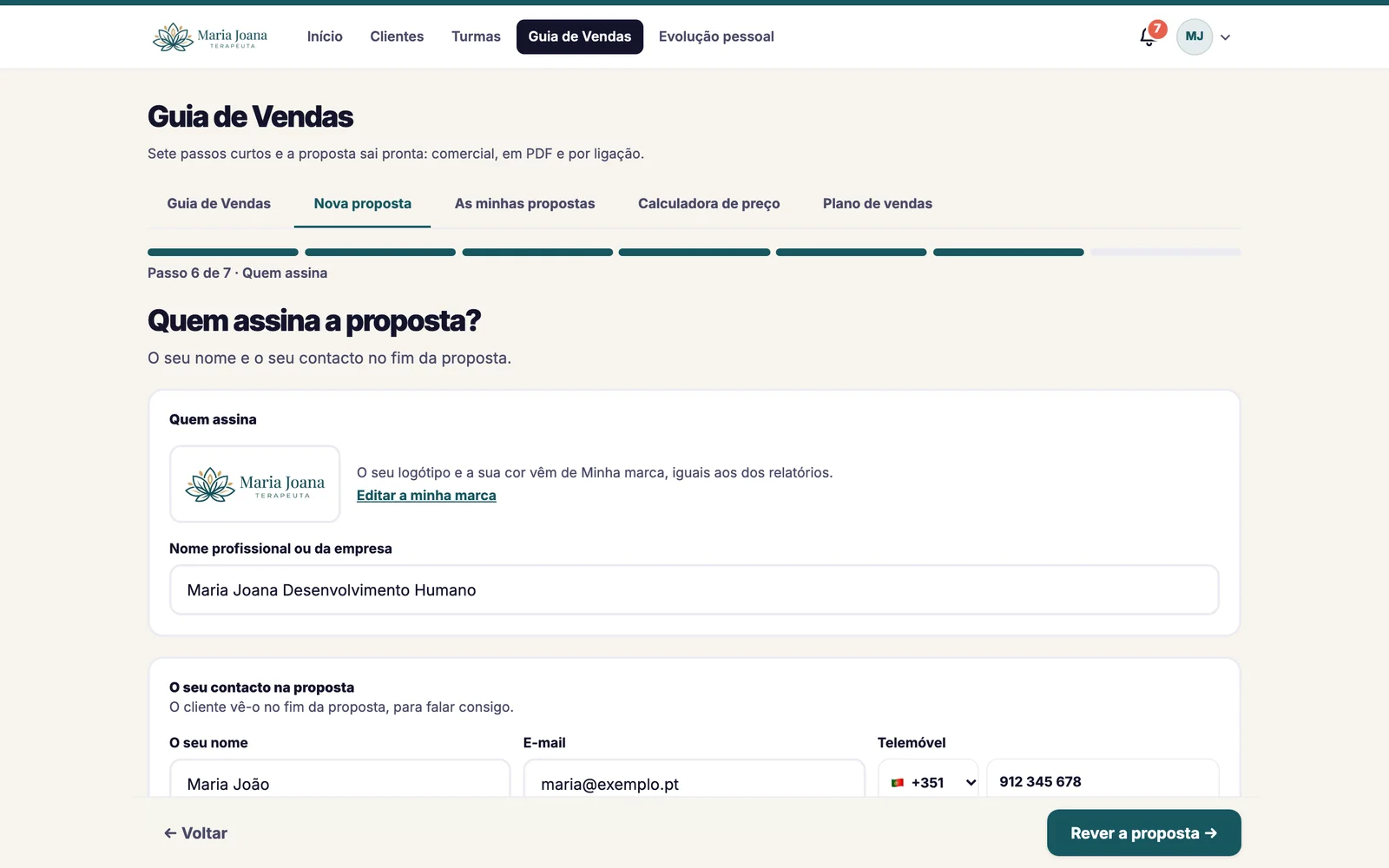
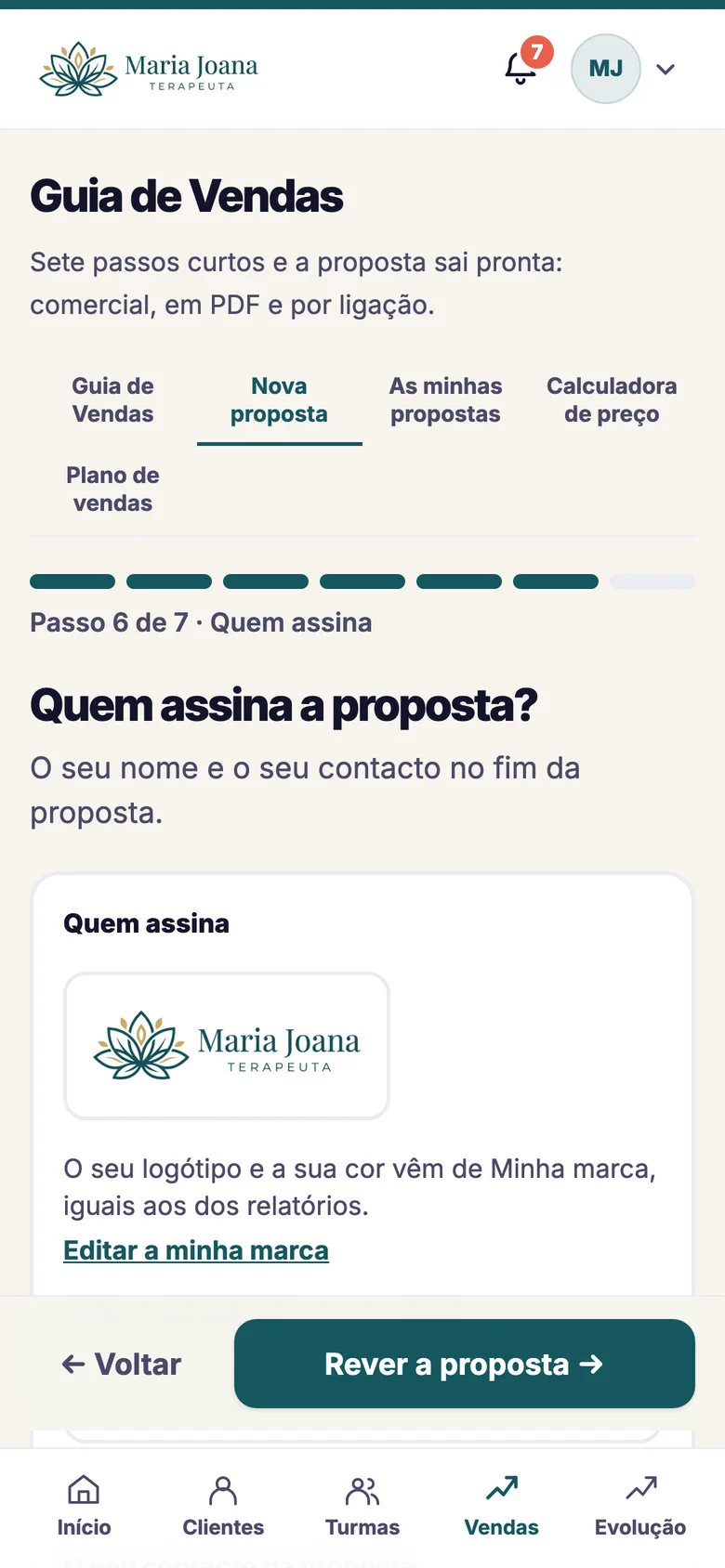
Confira quem assina e o seu contacto
Confirme o nome do profissional ou da empresa e o seu contacto, que vai no fim da proposta. No plano Pro, o seu logótipo e a sua cor entram sozinhos, vindos de Minha área > Minha marca, os mesmos dos relatórios.
Nos planos Base e Plus a proposta sai no padrão da plataforma, com o seu nome e o seu contacto. O nome fica guardado para as próximas.
Reveja e guarde
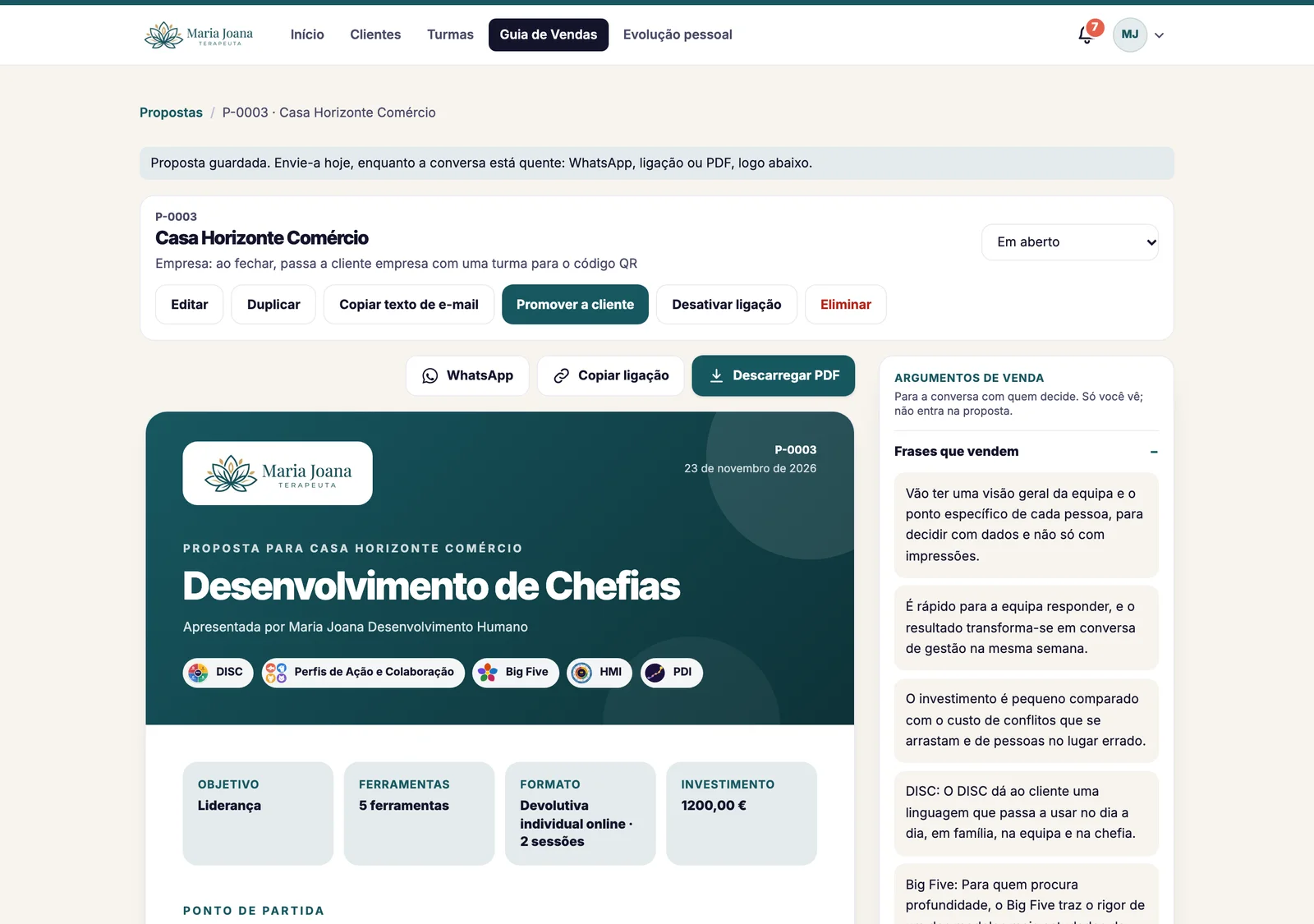
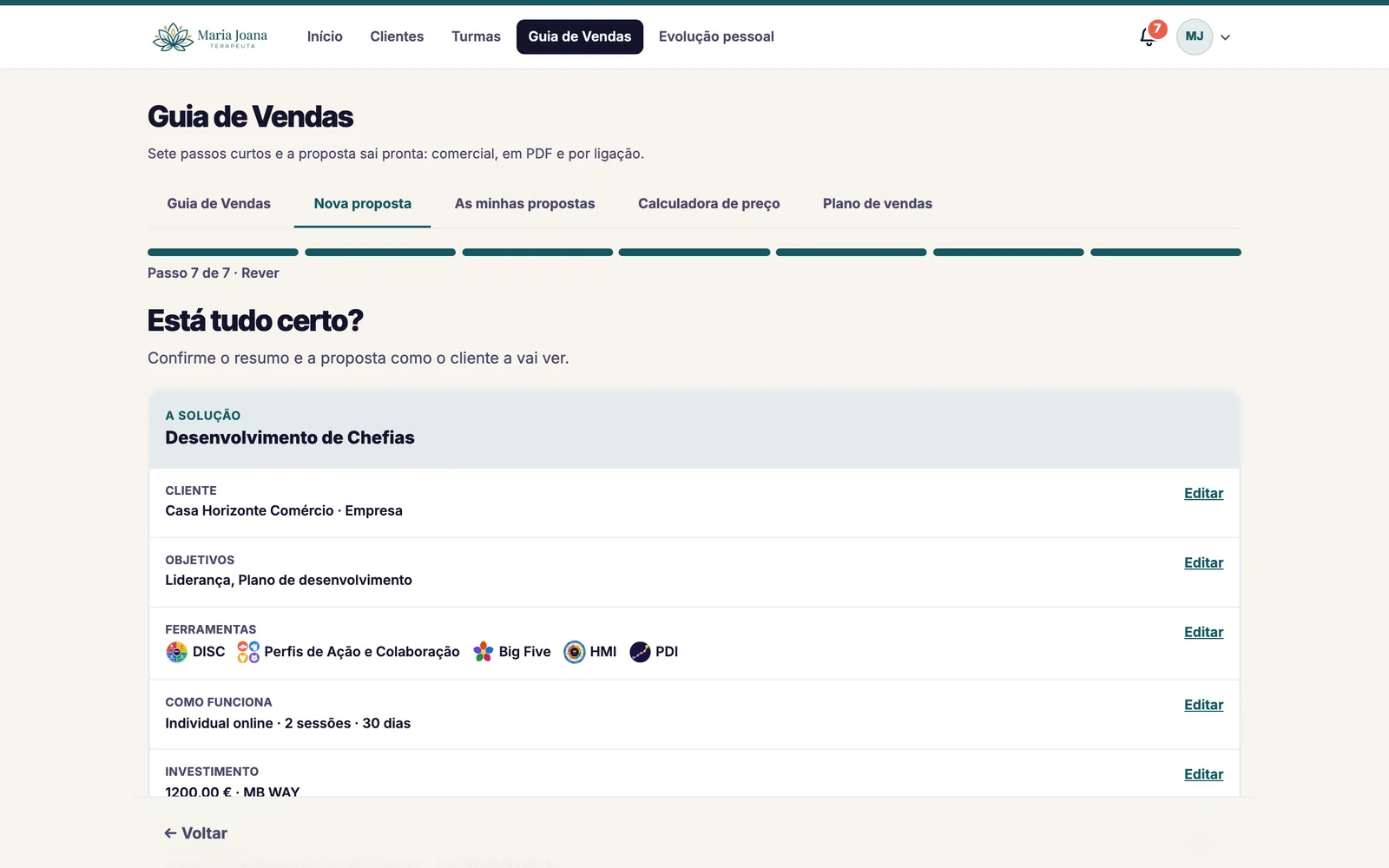
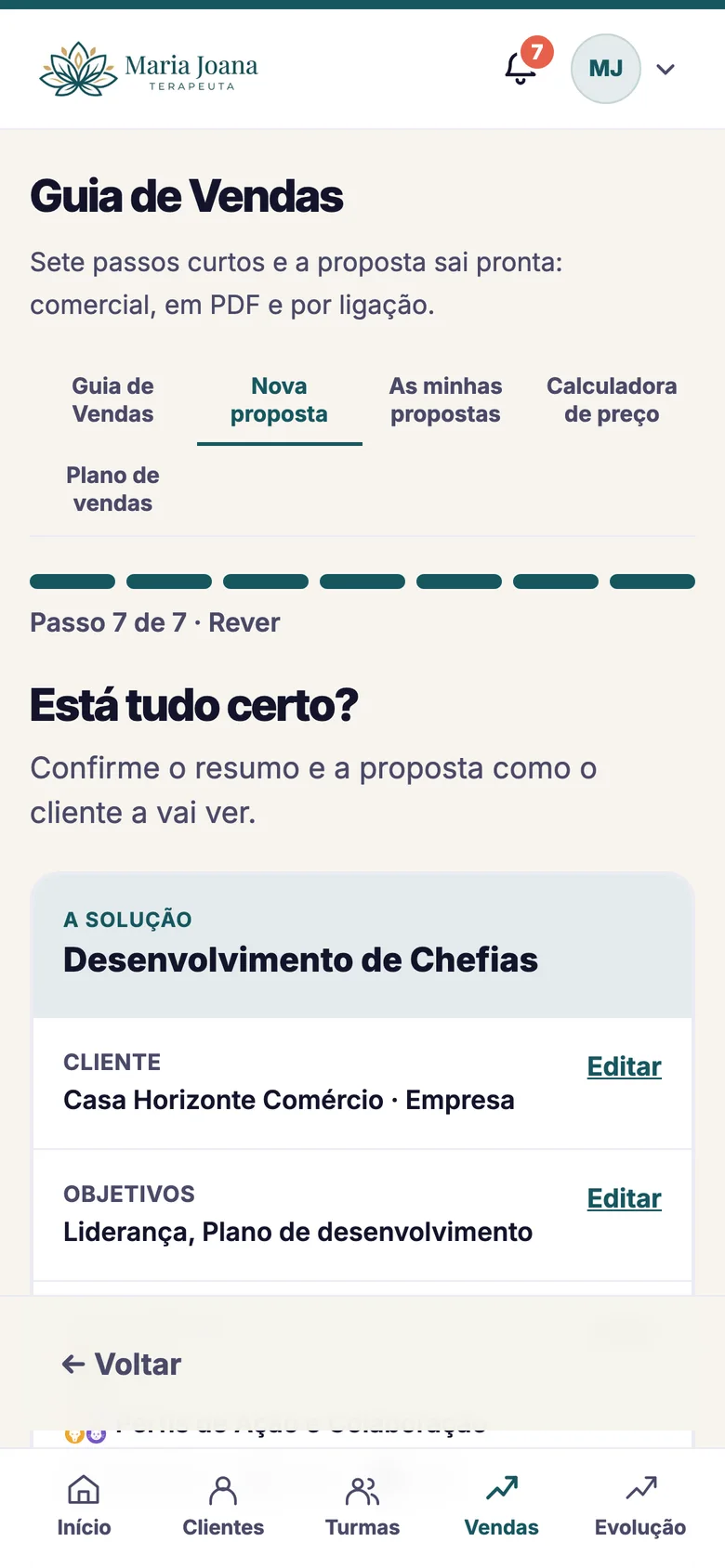
O último passo reúne tudo num resumo, com Editar ao lado de cada item. Estando certo, toque em Guardar proposta. A proposta nasce com número (P-0001, P-0002...), estado Em aberto e uma ligação própria.
Indica nome e e-mail e recebe a proposta em PDF e por ligação na hora, com o seu nome e o seu contacto.
Entregue ao cliente: PDF, ligação ou WhatsApp
Com a proposta guardada, entrega por PDF, por ligação ou pelo WhatsApp, e há um texto de e-mail pronto a copiar. A plataforma não envia a proposta por si: quem entrega é você, no canal que o cliente usa.
Ao lado, os argumentos de venda ajudam na conversa com quem decide. Só você os vê.
Veja o que o cliente vê
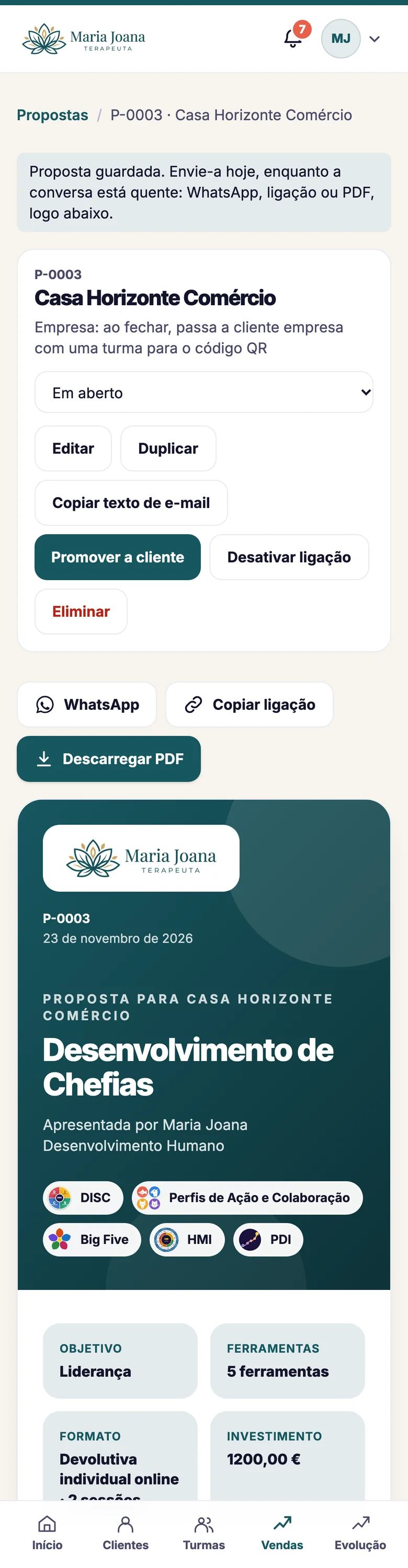
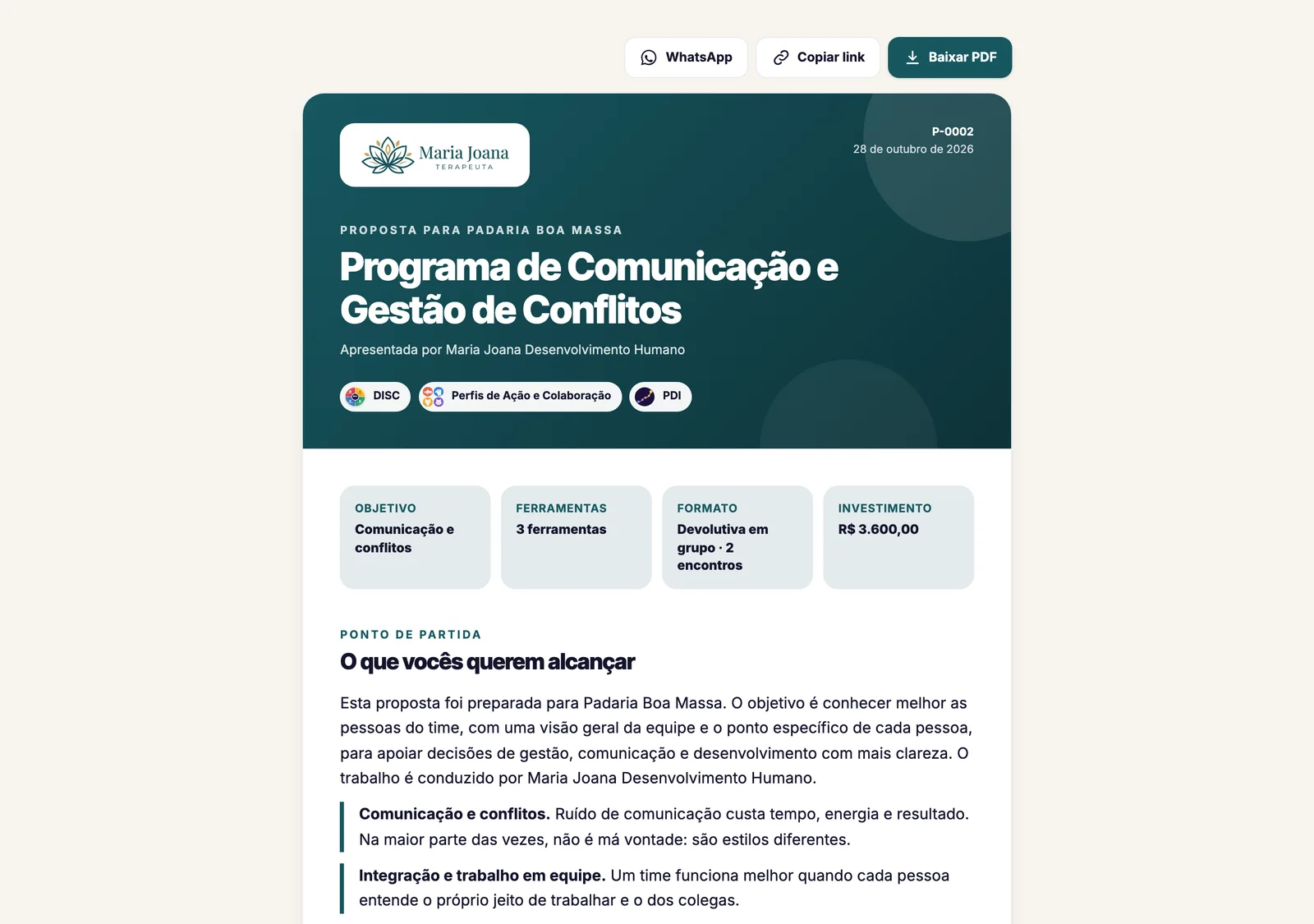
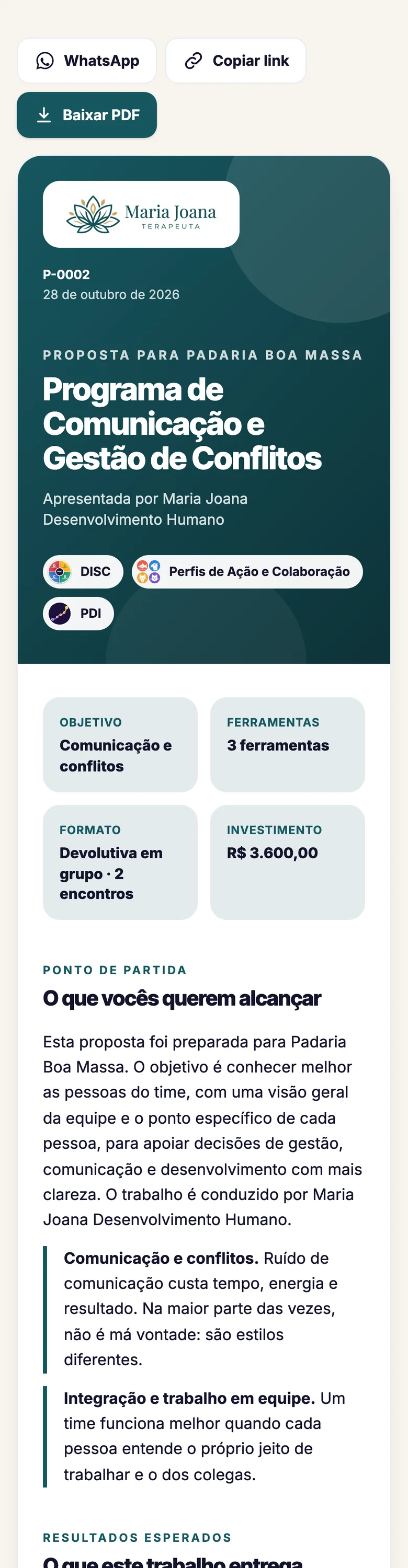
O cliente abre a ligação no navegador, sem criar conta, e vê a proposta com a sua capa, o resumo e o texto de cada parte, podendo descarregar o PDF. A ligação pode ser desativada quando a conversa terminar.
Acompanhe e feche: As minhas propostas
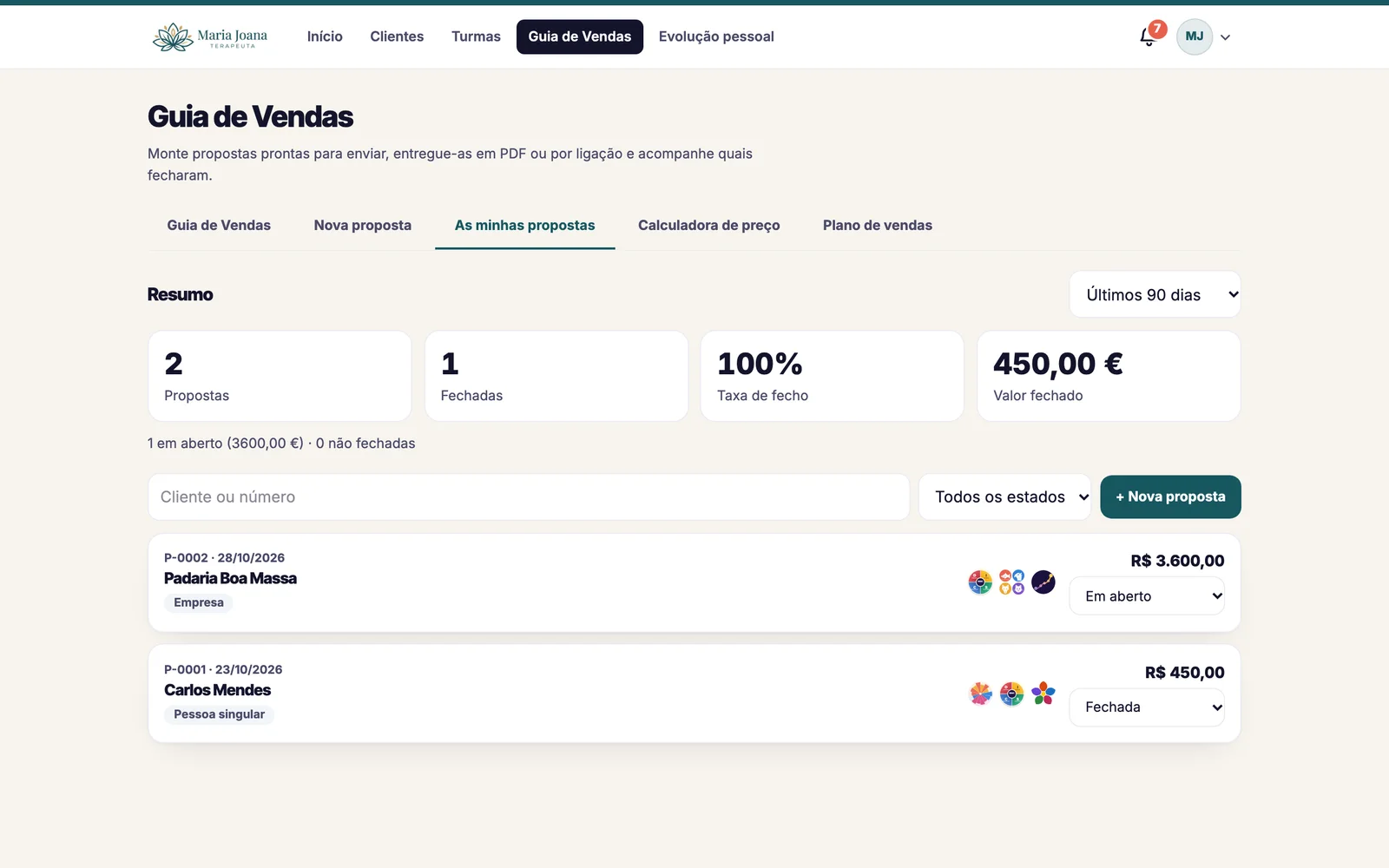
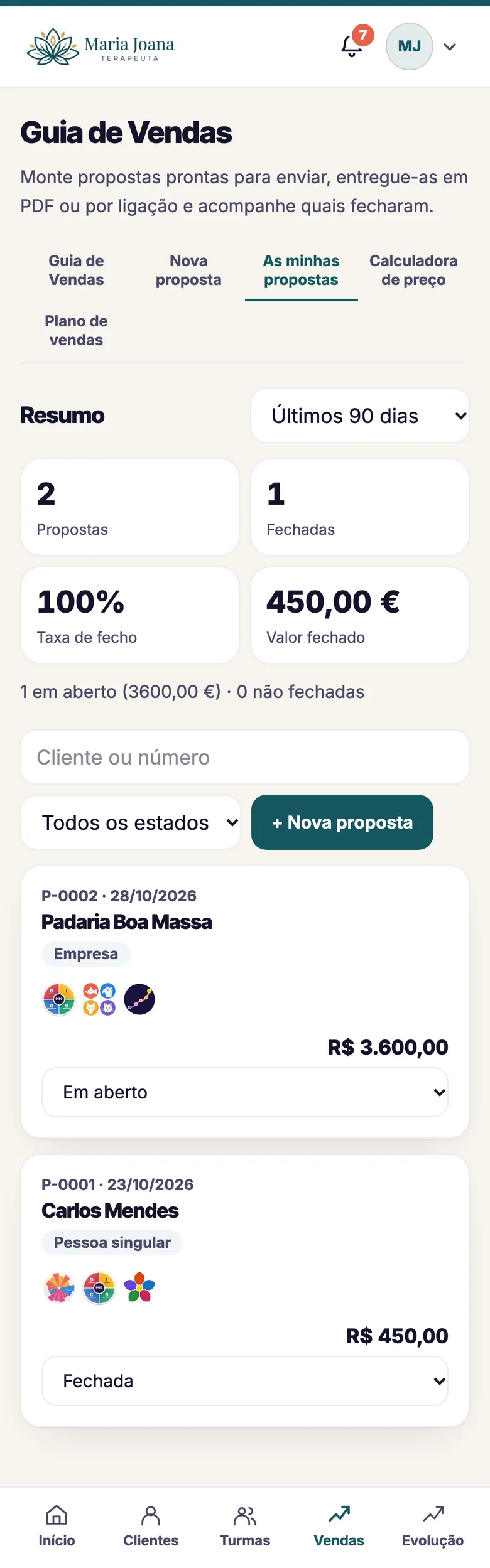
Em As minhas propostas, o resumo mostra quantas propostas fez, quantas fecharam, a taxa de fecho e o valor fechado. A classificação é simples: Em aberto, Fechada ou Não fechada.
Quando o cliente aceita, Promover a cliente leva a pessoa ou a empresa para a carteira, e a formação passa a turma (nos planos com Turmas).
Calcule o preço antes de fixar o valor
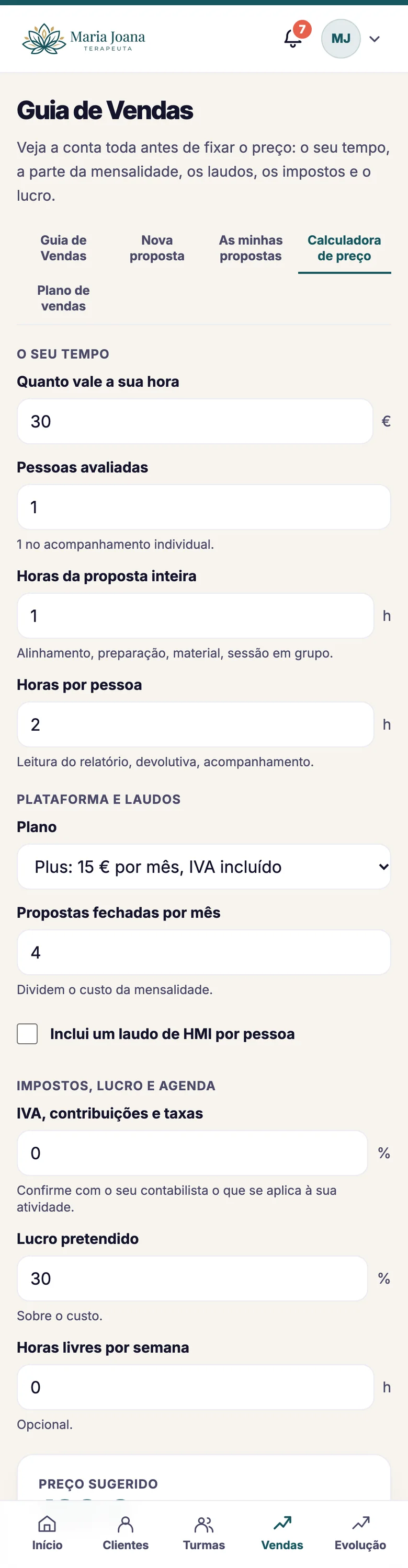
Na Calculadora de preço indica quanto vale a sua hora, as pessoas avaliadas, as horas, o plano, os impostos e o lucro desejado. O resultado é o preço sugerido, com o custo detalhado. É uma conta com os seus números, não uma previsão de vendas.
Perguntas frequentes sobre propostas de avaliação comportamental
Preciso de subscrever para gerar uma proposta?
Não para começar. A ferramenta aberta do Gerador de Propostas monta a proposta com PDF e ligação depois de um registo rápido. Dentro da plataforma, quem subscreve gera propostas sem limite.
O cliente final precisa de criar conta para ver a proposta?
Não. Abre a ligação no navegador ou recebe o PDF. Pode desativar a ligação quando quiser.
A plataforma envia a proposta ao cliente?
Não. Entrega você, por PDF, ligação ou WhatsApp, com um texto de e-mail pronto a copiar.
O cliente vê os argumentos de venda?
Não. O painel é só seu e não entra na proposta nem no PDF.
Continue a ler
- Gerador de Propostas grátisA ferramenta aberta, sem subscrição.
- Ainda sem clientes? Use o Guia de VendasA conta gratuita que leva cada pessoa da pré-análise até esta proposta.
- Quanto cobrarComo chegar ao preço da proposta.
- Conhecer a plataformaO que a plataforma faz e como funciona o teste de 7 dias do Pro.
Os dados nas imagens são fictícios, de uma conta de demonstração. Os instrumentos apoiam a reflexão e a conversa profissional e não substituem avaliação psicológica nem diagnóstico.