Como ver o histórico de um cliente de avaliação comportamental
No Perfil Comportamental cada cliente tem uma ficha com a jornada de instrumentos, o histórico completo de resultados (do mais recente ao mais antigo, com o que mudou entre uma aplicação e outra), as propostas e os dados de registo. Ao registar o e-mail, o que a pessoa respondeu em turmas entra no mesmo histórico. Tudo num só lugar, sem folhas de cálculo.
0 € hoje, aplicações ilimitadas no teste e cancelamento direto na plataforma. Planos a partir de 9 € por mês, com IVA incluído.
Abra a carteira de Clientes
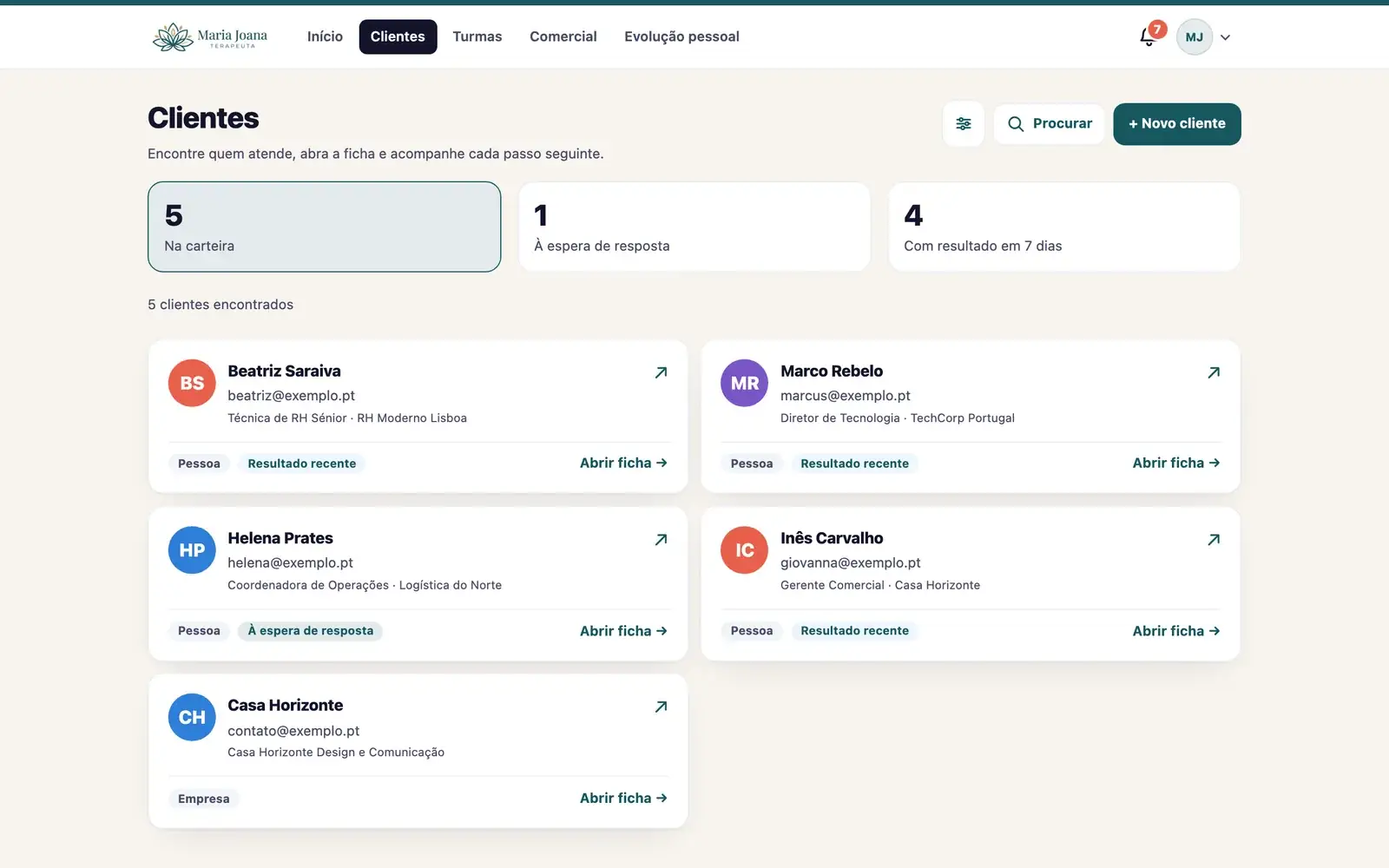
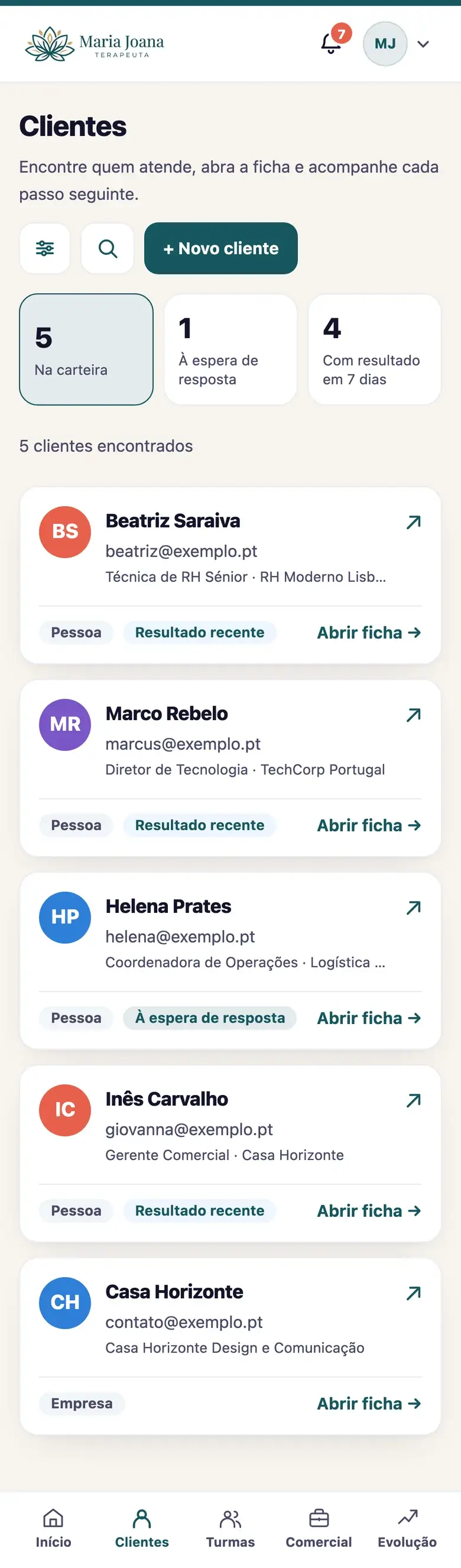
No menu, toque em Clientes. No topo, três números resumem a carteira: quantos clientes tem, quantos aguardam resposta e quantos tiveram resultado nos últimos 7 dias. Pesquise e toque em Abrir ficha.
Registe o cliente
Toque em + Novo cliente, escolha Pessoa ou Empresa e indique o nome, o único campo obrigatório. Preencha o e-mail se puder: liga a ficha às respostas da mesma pessoa em turmas. Toque em Registar e abrir ficha.
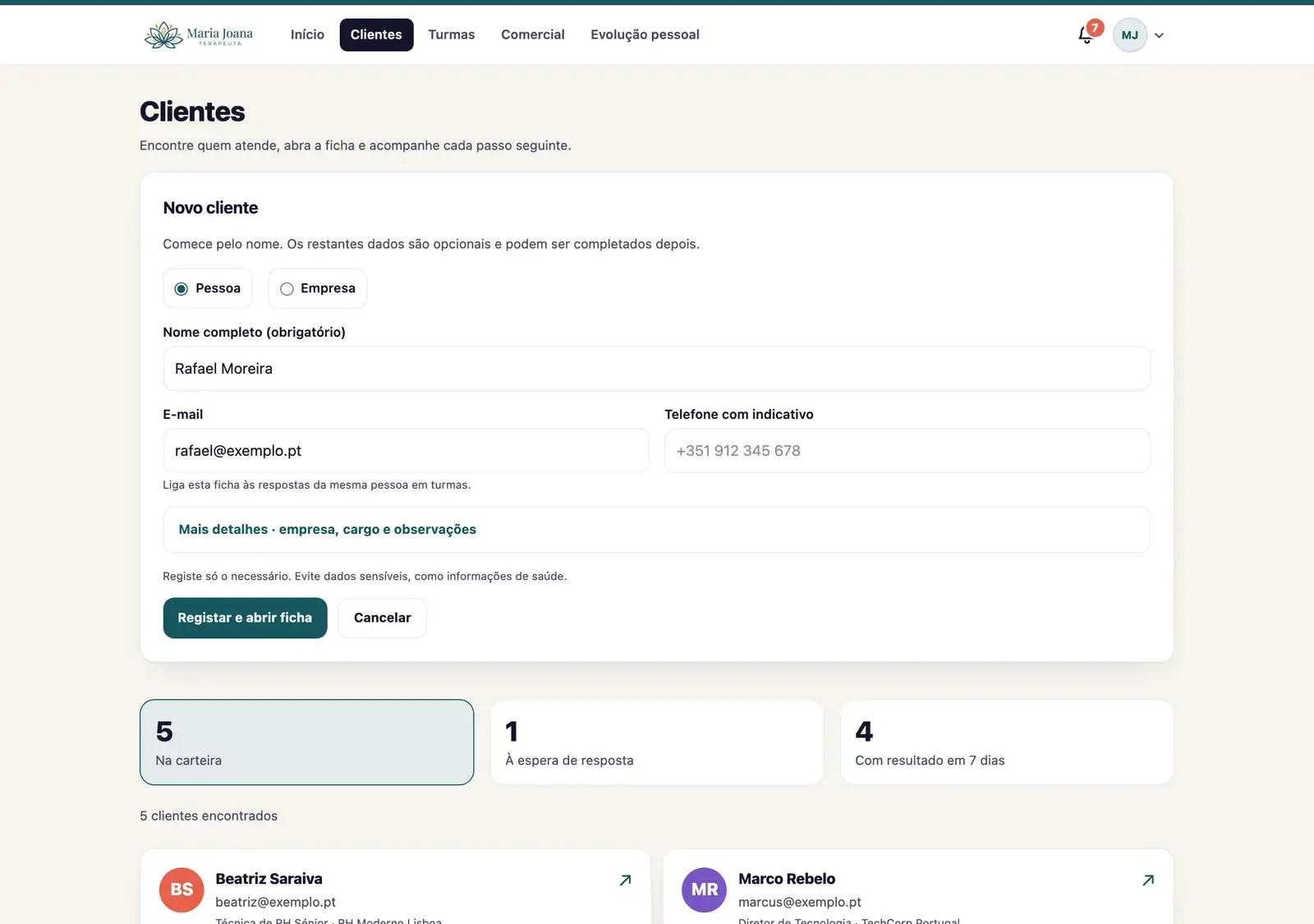
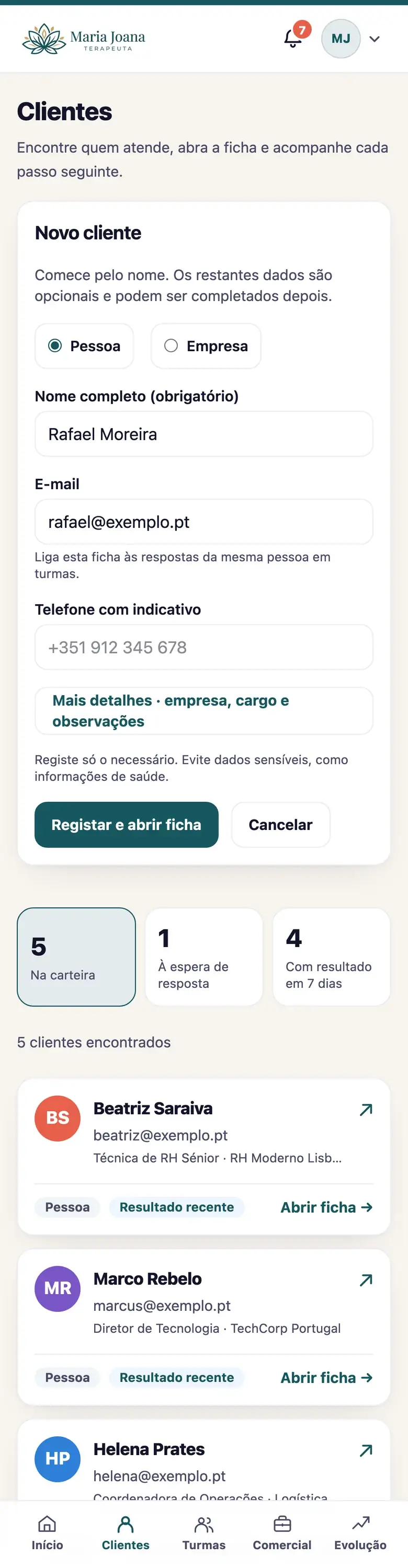
Dica: Registe só o necessário e evite dados sensíveis, como informações de saúde, nas observações.
Perceba a ficha e a jornada
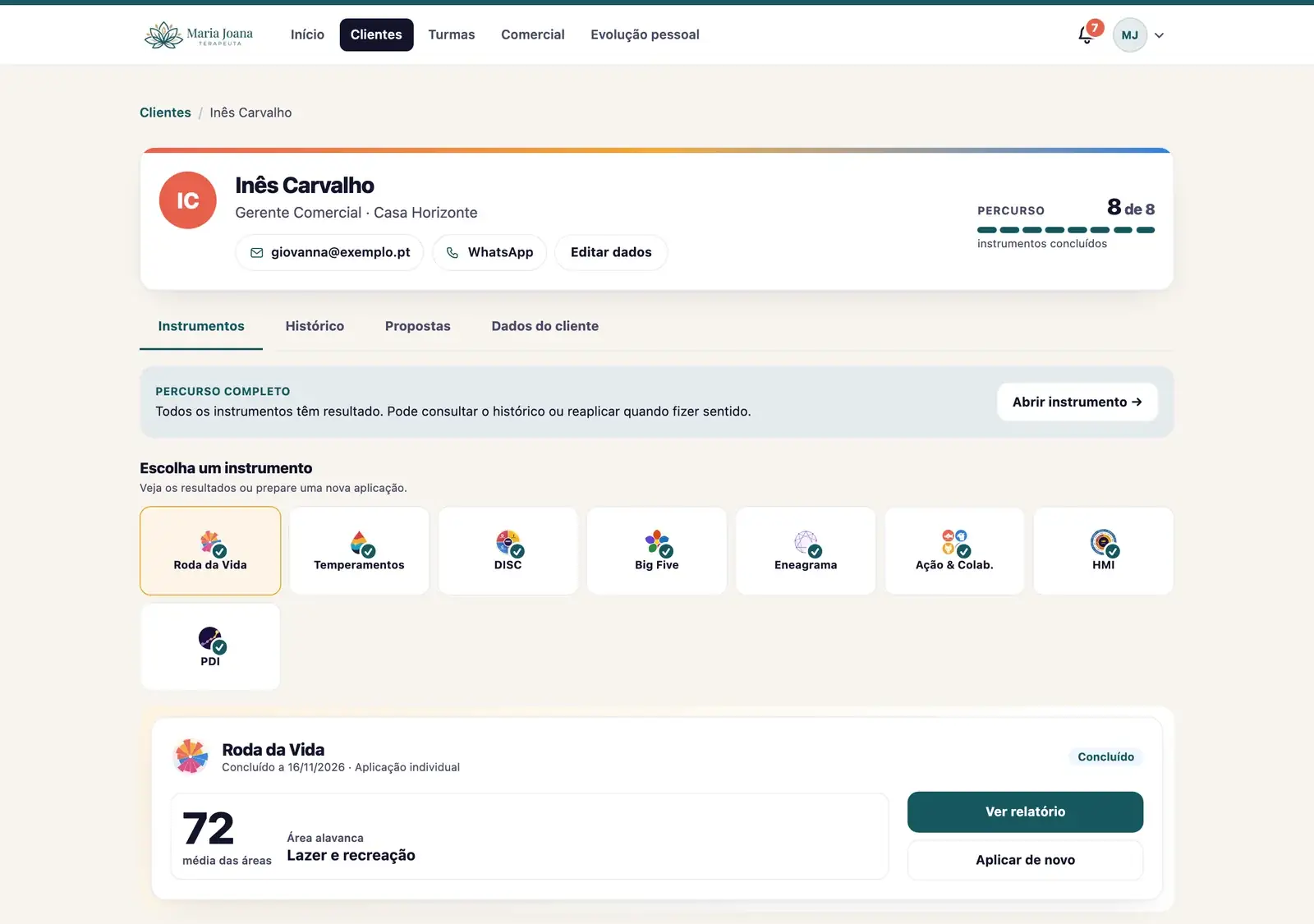
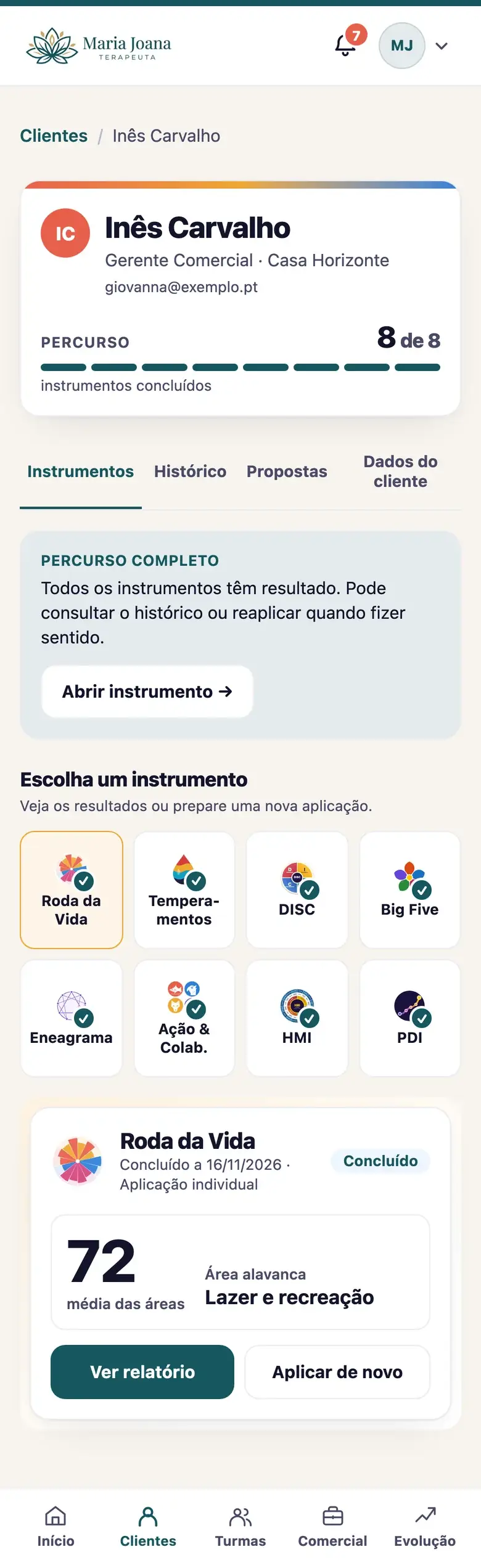
No topo da ficha ficam o nome, o contacto e a jornada: quantos instrumentos a pessoa já concluiu. A ficha tem os separadores Instrumentos, Histórico, Propostas e Dados do cliente. Ao escolher um instrumento, aparecem o resumo do resultado, Ver relatório e Aplicar de novo.
Abra o histórico completo
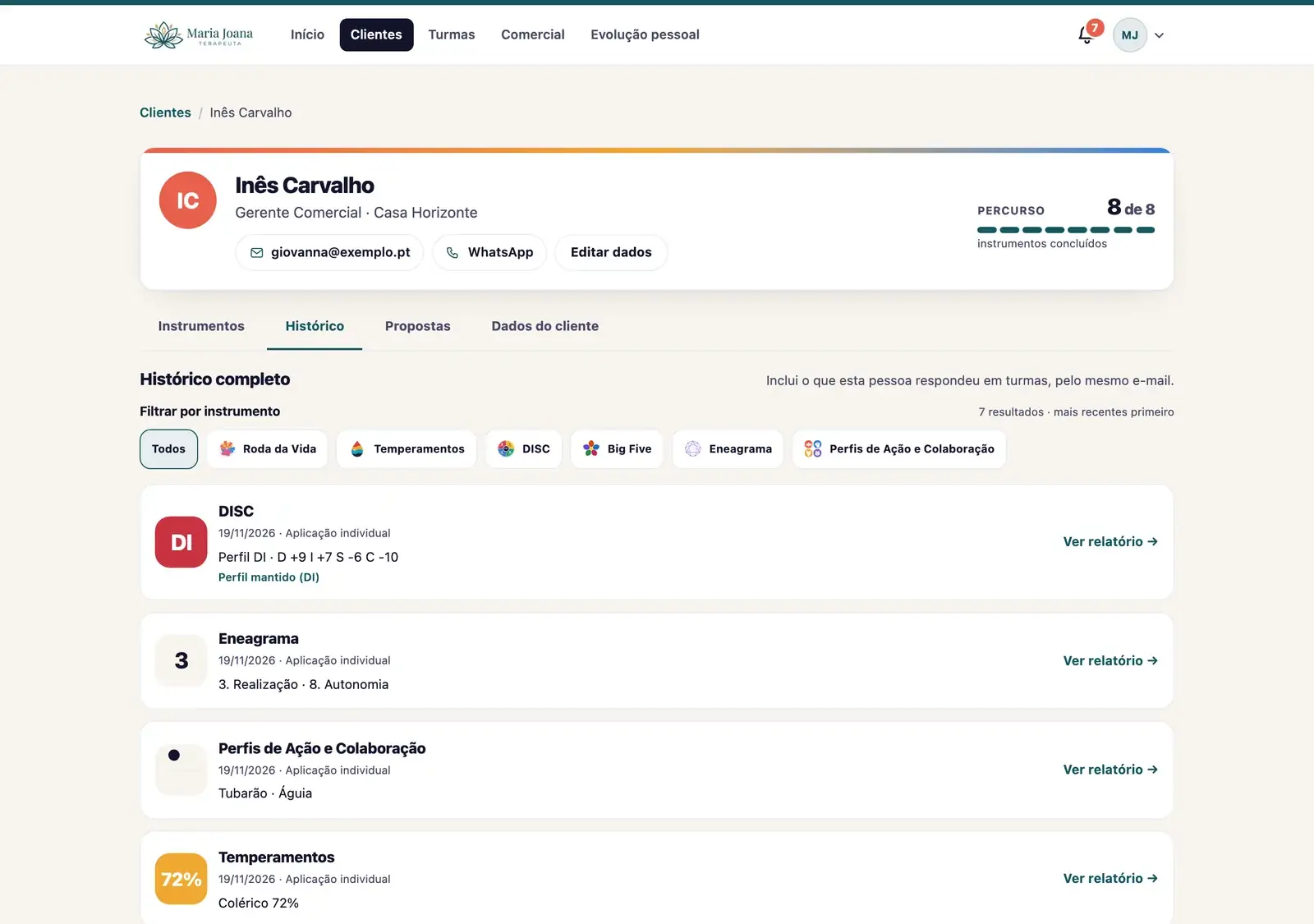
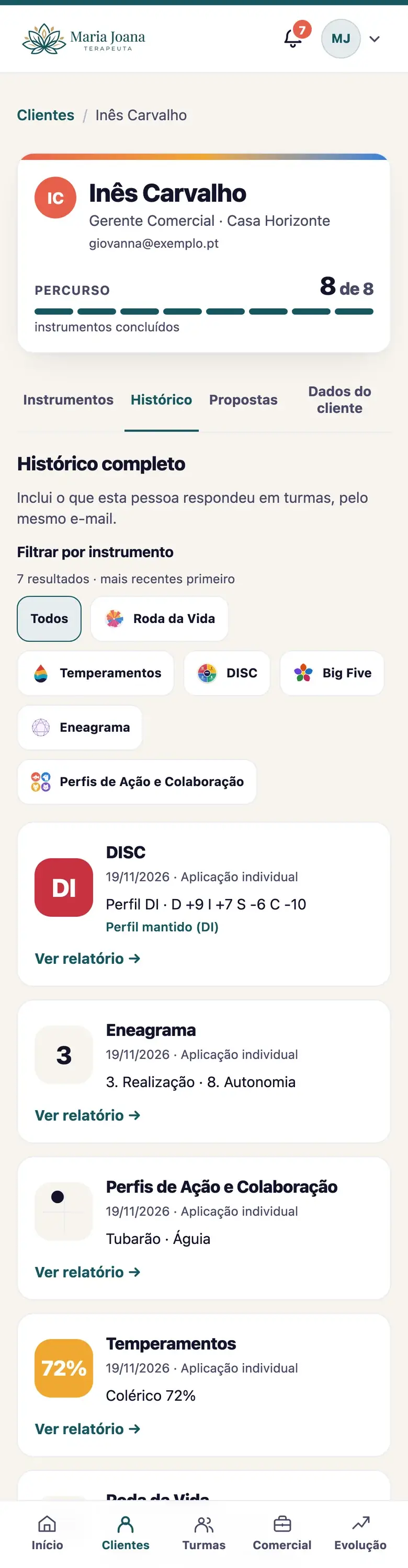
No separador Histórico, todos os resultados aparecem por ordem, do mais recente ao mais antigo, com a data e o tipo de aplicação (individual ou em turma). Filtre por instrumento.
Quando o mesmo instrumento foi aplicado mais de uma vez, a plataforma compara com o resultado anterior e diz o que mudou: no DISC, se o perfil se manteve ou mudou; no Big Five, o traço que mais mudou.
0 € hoje, aplicações ilimitadas no teste e cancelamento direto na plataforma. Planos a partir de 9 € por mês, com IVA incluído.
Abra o relatório de um resultado
Em qualquer linha do histórico, toque em Ver relatório. O relatório abre com o resumo e as explicações, e Descarregar PDF gera o ficheiro para a devolutiva.
Guarde as propostas na ficha
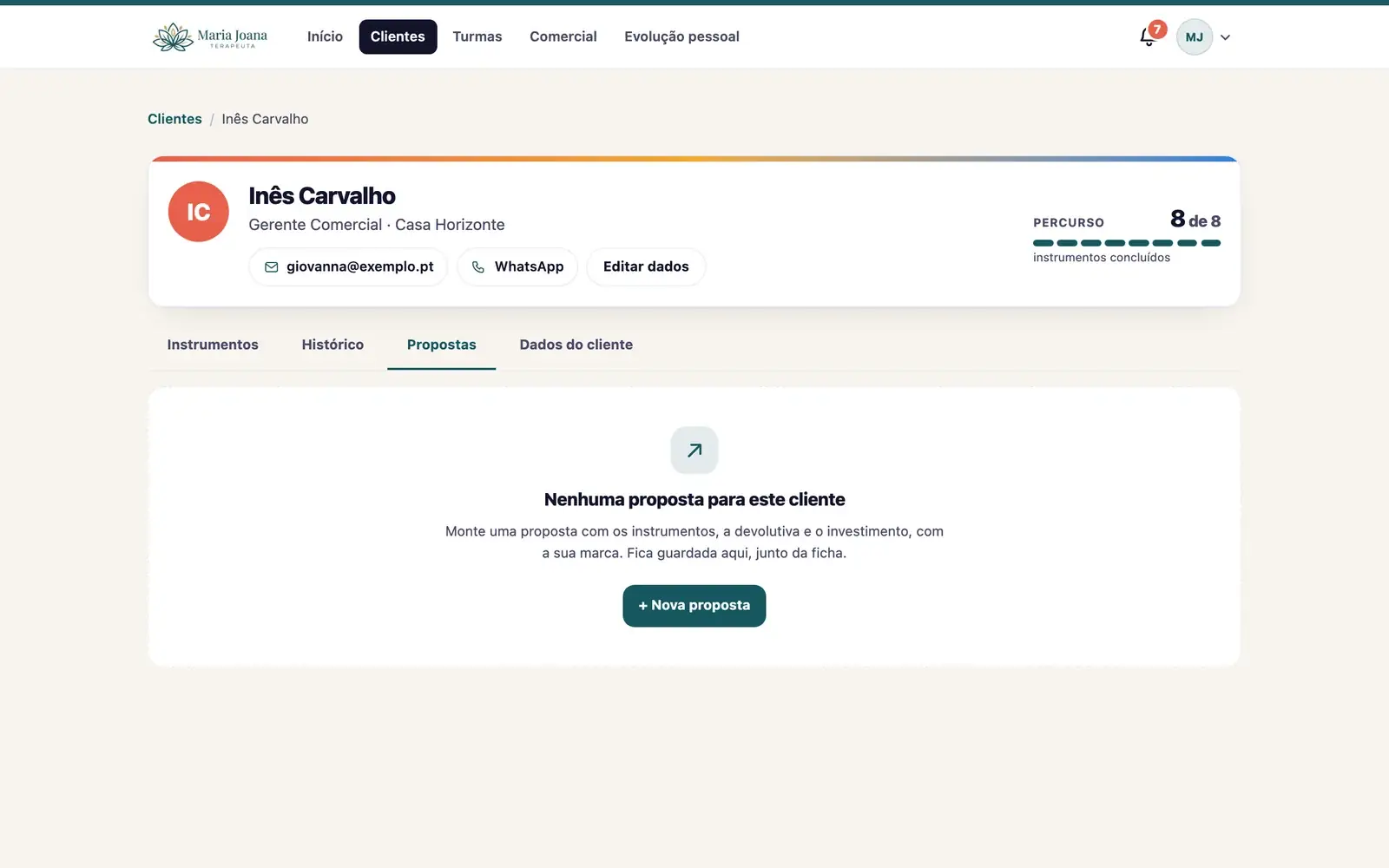
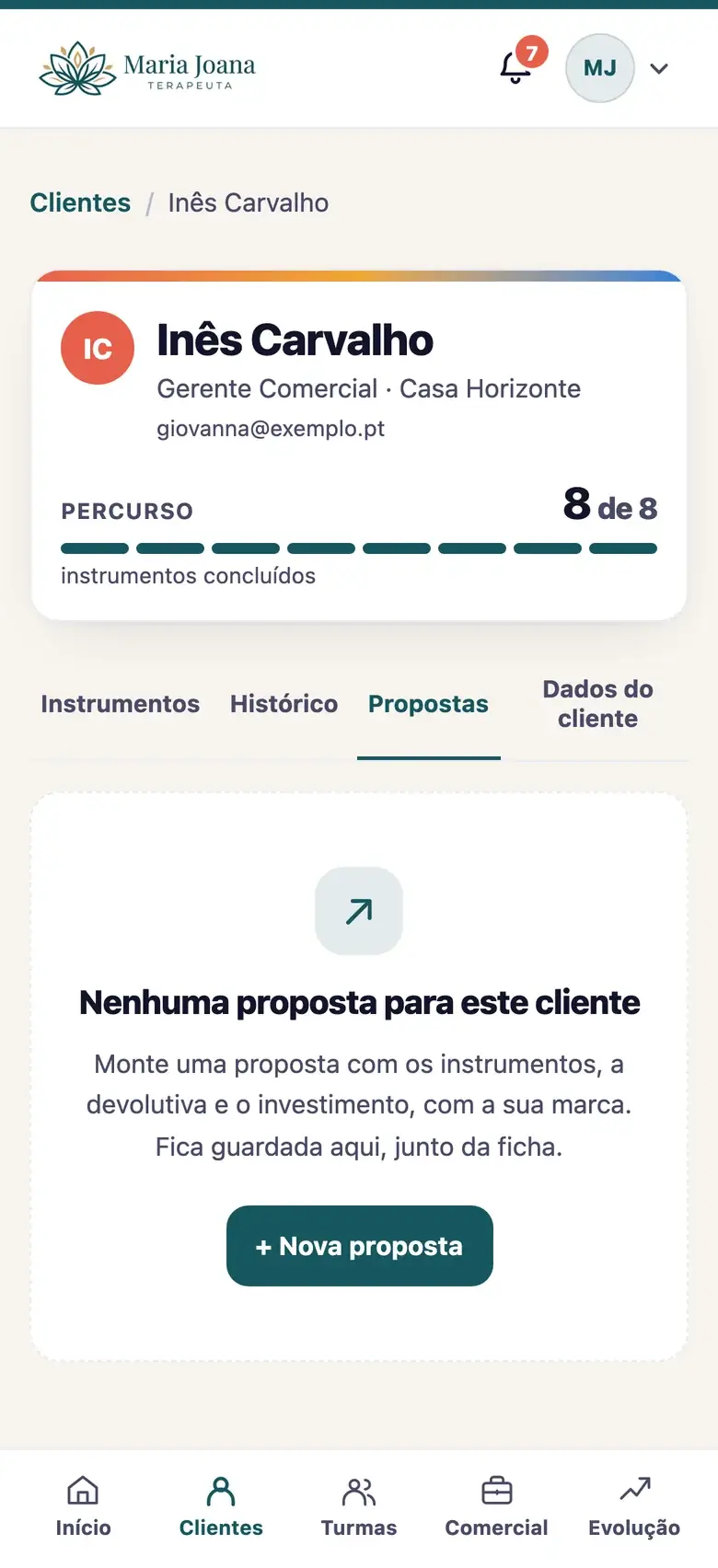
O separador Propostas reúne as propostas feitas para este cliente. Se ainda não tem nenhuma, toque em + Nova proposta e ela já nasce ligada à ficha.
Confira os dados e as turmas do cliente
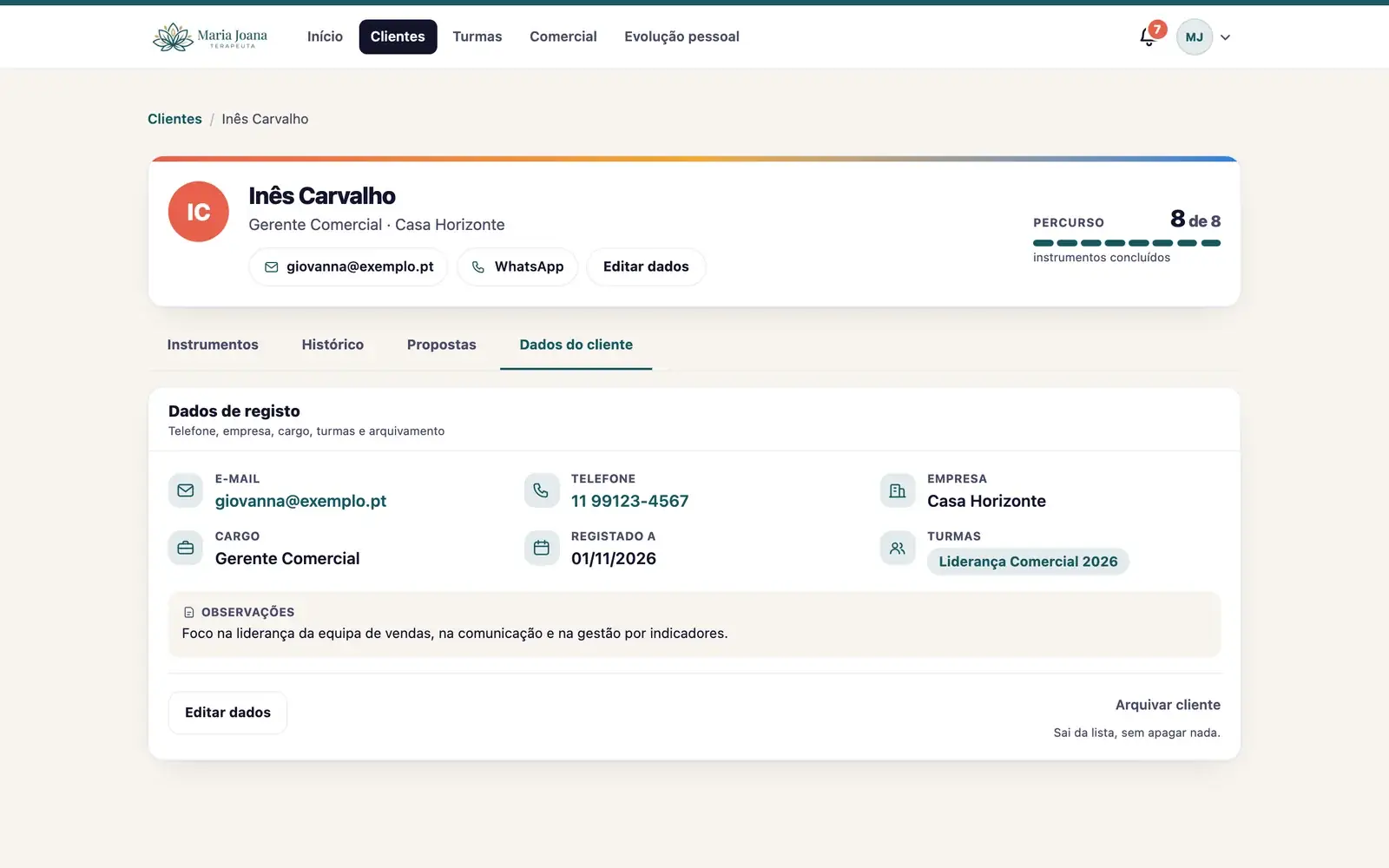
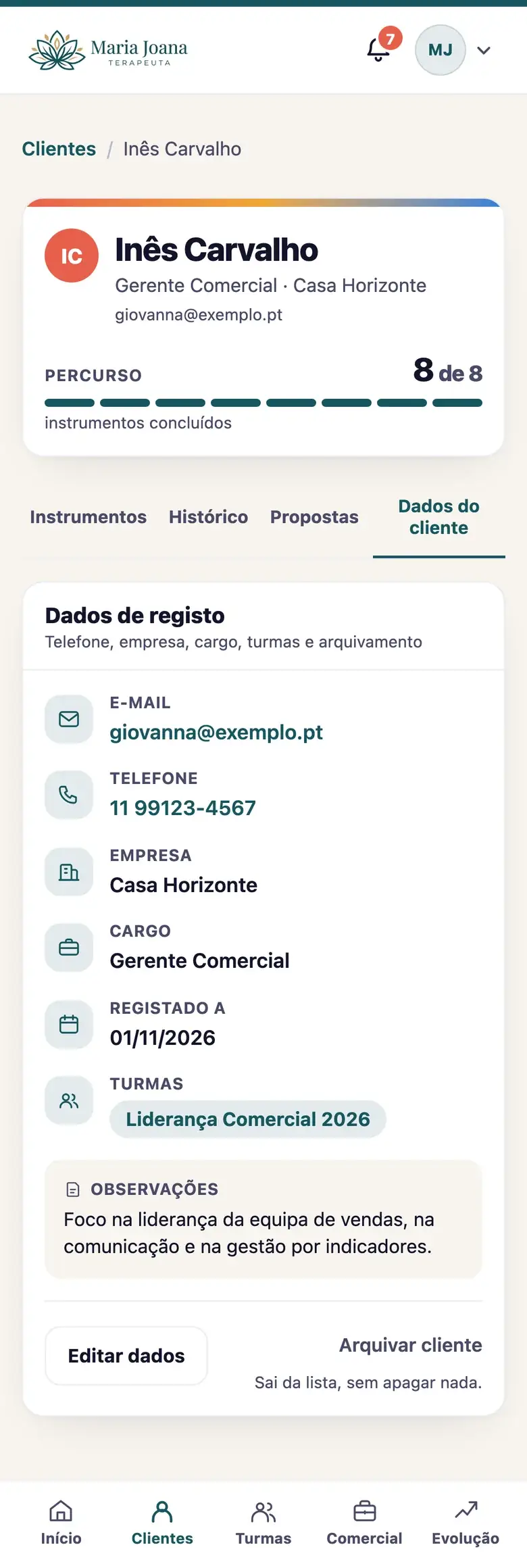
Em Dados do cliente estão o e-mail, o telefone, a empresa, o cargo, a data de registo e as turmas em que a pessoa respondeu. Dali edita os dados e pode arquivar o cliente, sem apagar nada: os resultados continuam disponíveis.
Perguntas frequentes sobre o histórico do cliente
O que aparece no histórico de um cliente?
Todos os resultados da pessoa, do mais recente ao mais antigo, com a data, o tipo de aplicação e, quando o instrumento foi aplicado mais de uma vez, o que mudou desde o resultado anterior.
O que a pessoa respondeu em turma entra no histórico?
Sim, quando o e-mail da ficha é o mesmo que a pessoa usou na turma.
O cliente vê o próprio histórico?
Não. A ficha, as observações e o histórico são do profissional. Quem responde vê só o resultado da aplicação que respondeu, quando o relatório lhe é dado.
Arquivar um cliente apaga os resultados?
Não. Arquivar tira o cliente da lista e impede ligações novas, mas os resultados continuam disponíveis e pode desarquivar quando quiser.
Continue a ler
- Como aplicar numa turmaO mesmo instrumento para um grupo inteiro, por código QR.
- Como gerar uma propostaA proposta comercial em PDF e por ligação, com a sua marca no Pro.
- Como fazer uma devolutivaConduza a conversa a partir do relatório.
- DISCO instrumento mais reaplicado para acompanhar mudanças.
Os dados nas imagens são fictícios, de uma conta de demonstração. Os instrumentos apoiam a reflexão e a conversa profissional e não substituem avaliação psicológica nem diagnóstico.