Como organizar as turmas por empresa
No Perfil Comportamental cada empresa cliente pode ter as suas turmas. Na ficha da empresa, toque em + Nova turma desta empresa: a turma nasce ligada a ela, escolhe o instrumento e gera o código QR. Na área Turmas, as turmas aparecem agrupadas por empresa, e a ficha da empresa mostra todas as turmas dela.
0 € hoje, aplicações ilimitadas no teste e cancelamento direto na plataforma. Planos a partir de 9 € por mês, com IVA incluído.
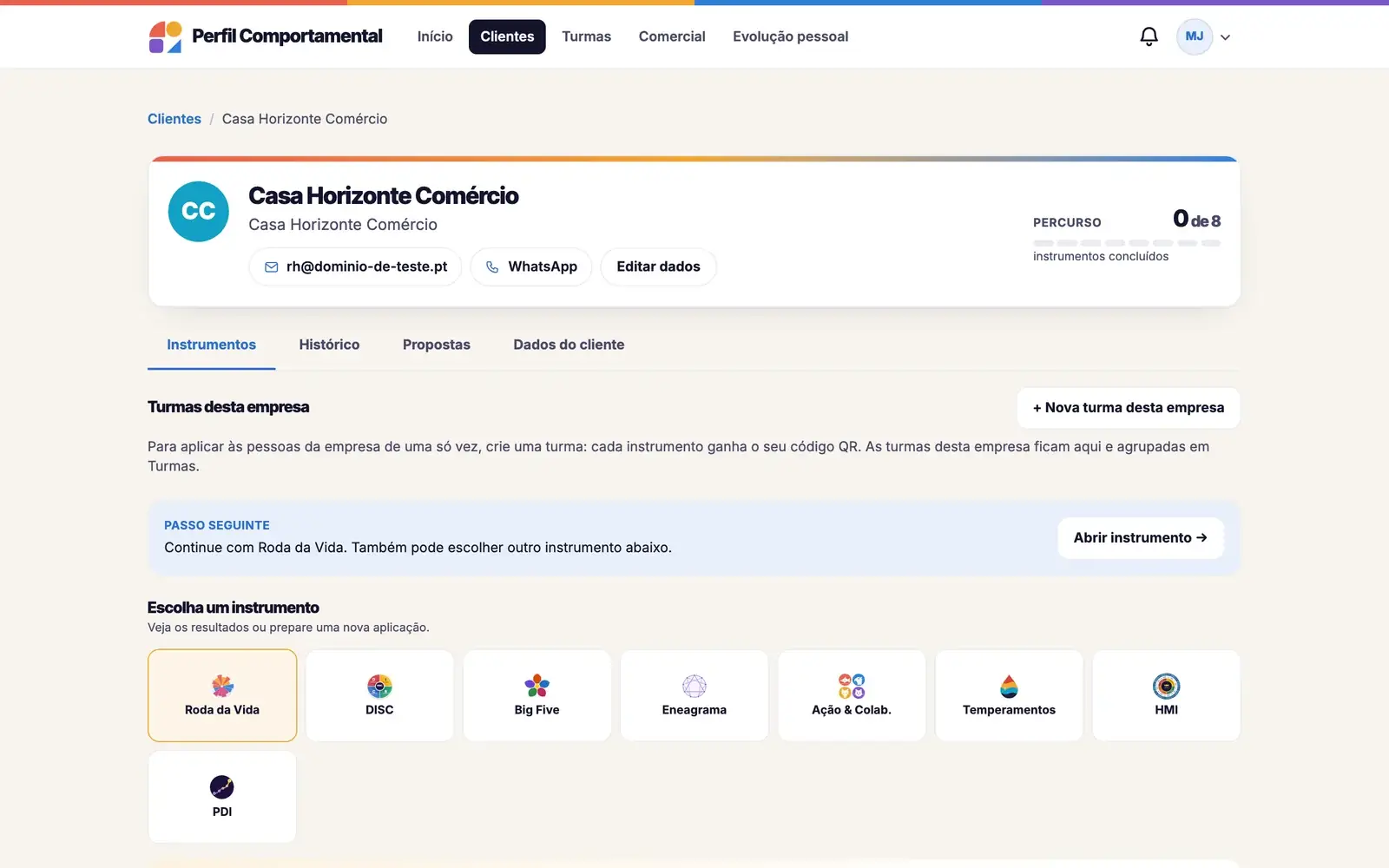
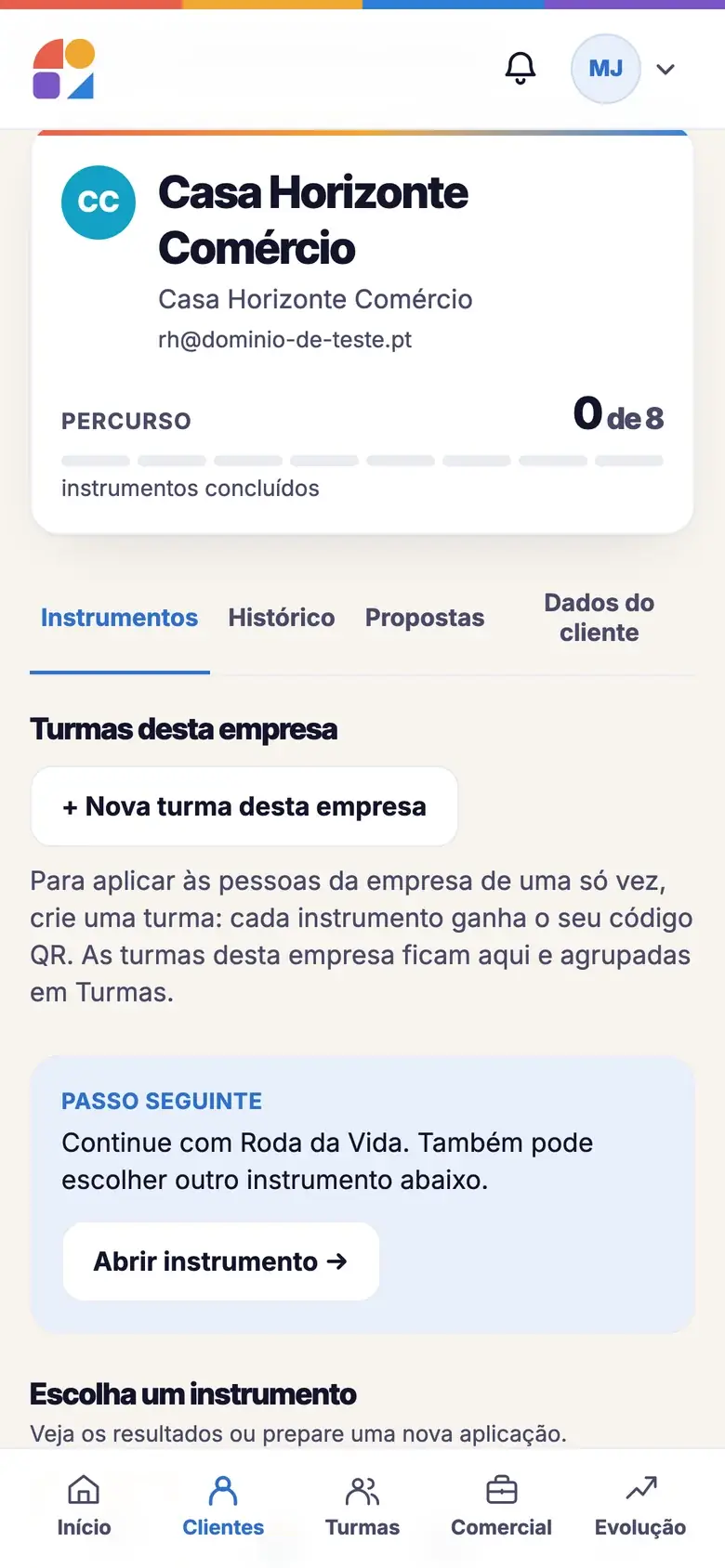
Abra a ficha da empresa
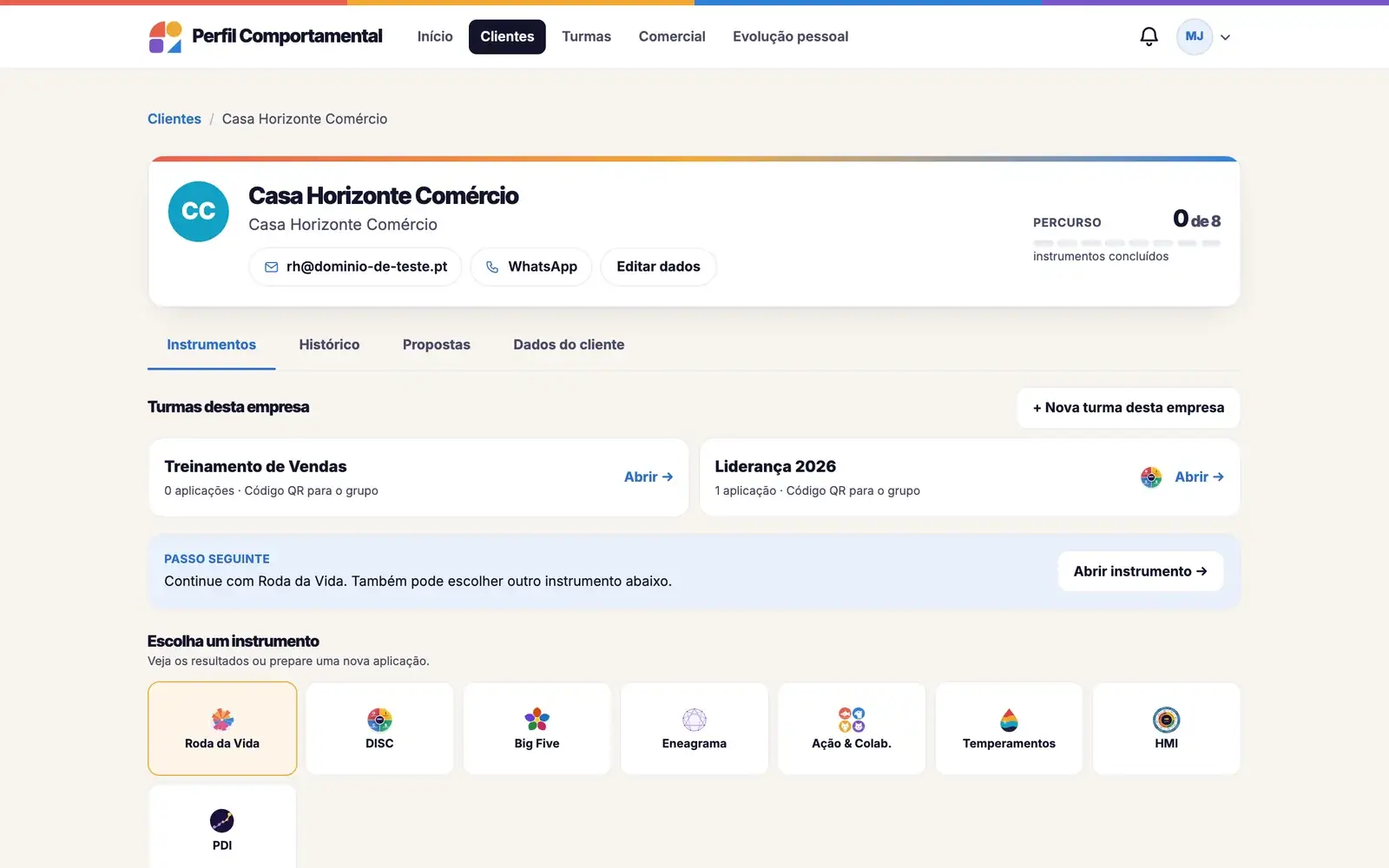
Em Clientes, abra a empresa. Na ficha aparece a secção das turmas desta empresa, com o botão + Nova turma desta empresa. Se a empresa ainda não está na carteira, registe-a em + Novo cliente, escolhendo Empresa.
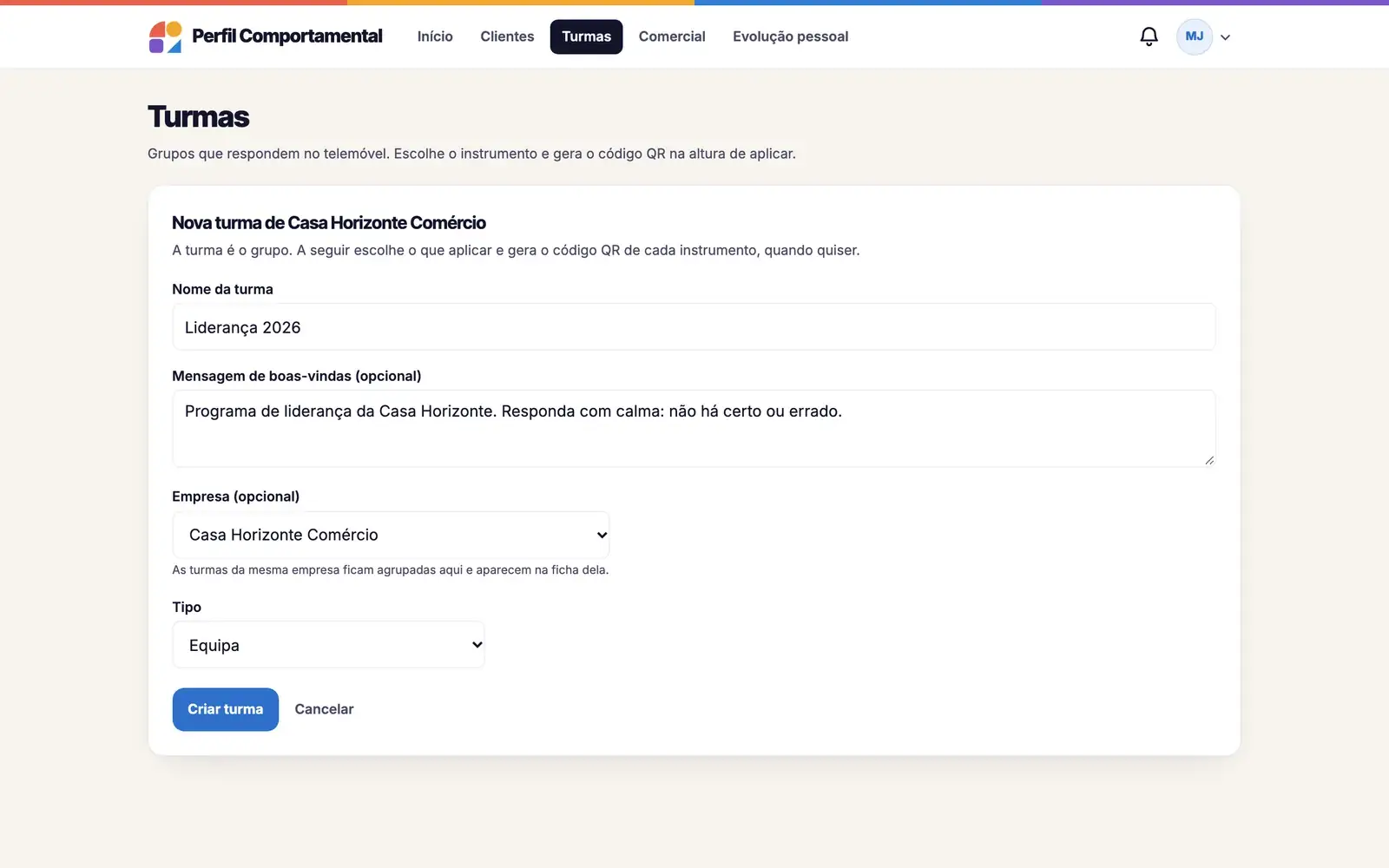
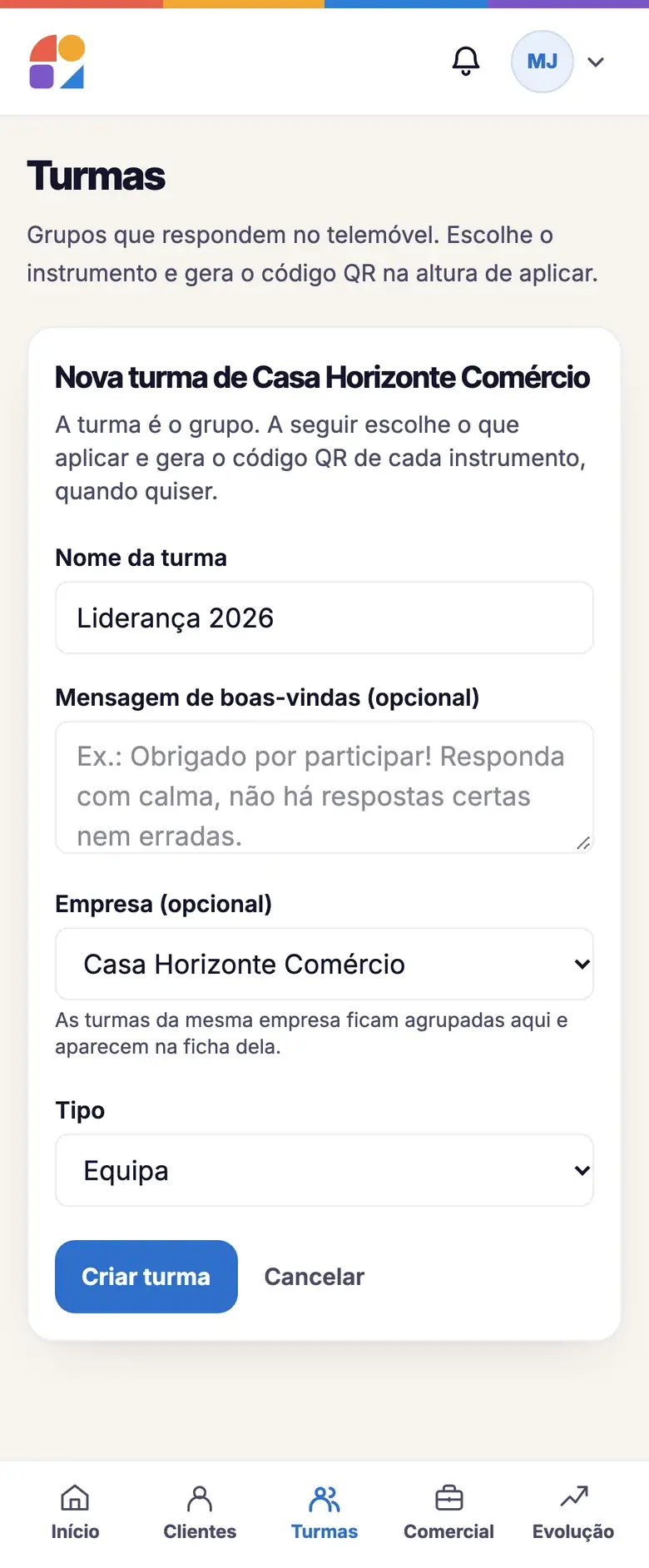
Crie a turma já ligada à empresa
O formulário abre com o nome da empresa e o campo Empresa já preenchido. Dê um nome à turma, escreva as boas-vindas, escolha o tipo e toque em Criar turma.
Escolha o instrumento e gere o código QR
Na turma, escolha o instrumento, defina quem vê o relatório e toque em Gerar código QR. O passo a passo completo está no guia de turmas.

0 € hoje, aplicações ilimitadas no teste e cancelamento direto na plataforma. Planos a partir de 9 € por mês, com IVA incluído.
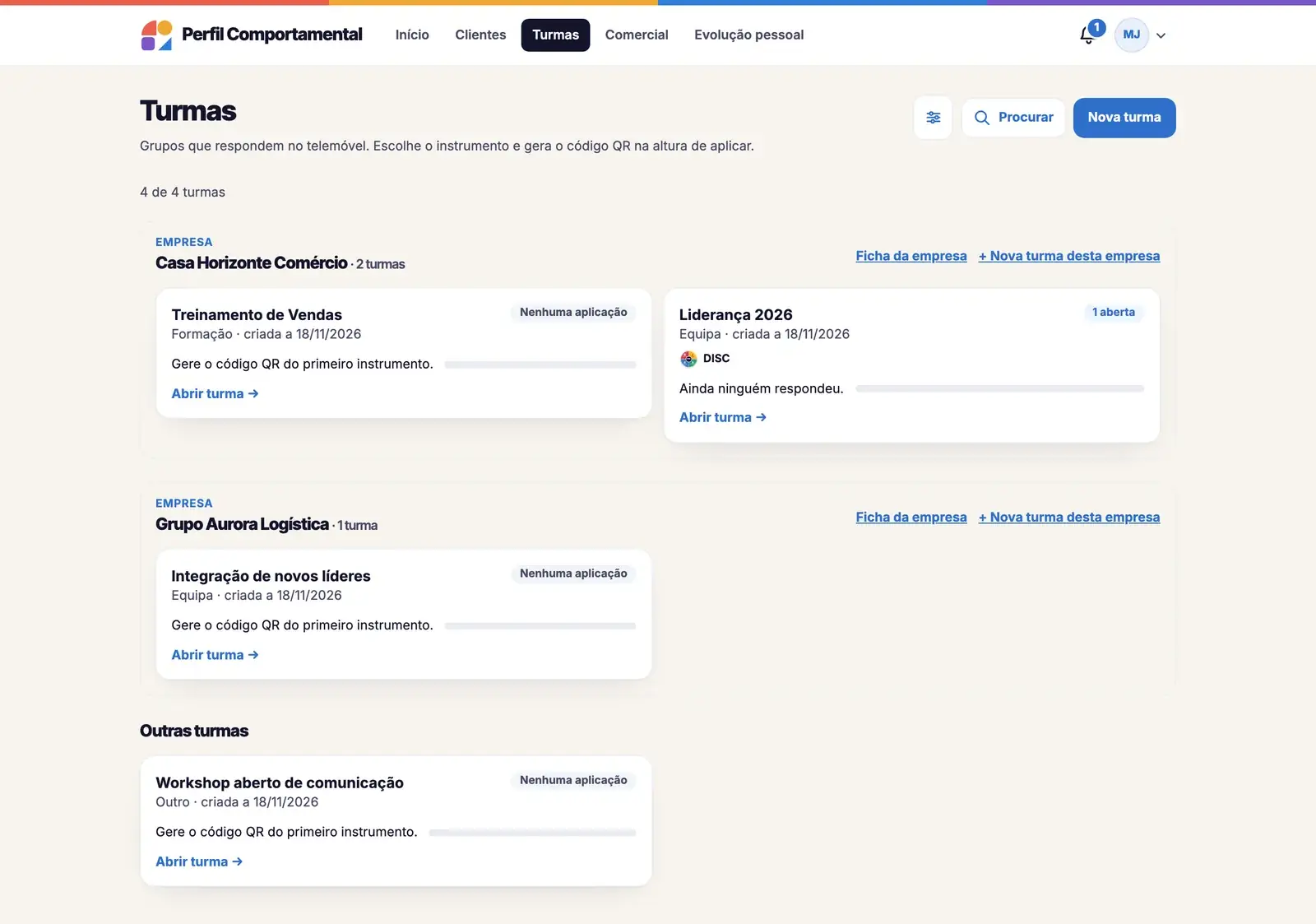
Veja as turmas agrupadas por empresa
Na área Turmas, cada empresa é um bloco com o nome, a quantidade de turmas e os atalhos para a ficha e para uma nova turma. As turmas sem empresa ficam em Outras turmas.
Acompanhe tudo pela ficha da empresa
De volta à ficha da empresa, a lista mostra todas as turmas dela, com o número de aplicações e os instrumentos usados, e leva a cada uma com um toque.
Ligue, troque ou solte a empresa depois
Numa turma já criada, as Configurações têm o mesmo campo Empresa: pode ligar uma turma avulsa a uma empresa, trocar a empresa ou soltar a turma.
Perguntas frequentes sobre turmas por empresa
Posso ligar uma turma antiga a uma empresa?
Pode, nas Configurações da turma, no campo Empresa.
As pessoas da empresa precisam de ser registadas como clientes?
Não. Respondem nas turmas pelo código QR ou pela ligação. Quem quiser acompanhamento individual pode passar a cliente.
O plano Base tem turmas por empresa?
Não. Turmas fazem parte dos planos Plus (15 €/mês) e Pro (19 €/mês).
Continue a ler
- Como aplicar numa turmaO mesmo instrumento para um grupo inteiro, por código QR.
- Como gerar uma propostaA proposta comercial em PDF e por ligação, com a sua marca no Pro.
- Para recursos humanosTurmas em formações e equipas.
- Como vender a empresasDa proposta à primeira turma.
Os dados nas imagens são fictícios, de uma conta de demonstração. Os instrumentos apoiam a reflexão e a conversa profissional e não substituem avaliação psicológica nem diagnóstico.